

دليل شامل لإخفاء الملفات في ويندوز 11 بدون أي برامج خارجية (الطريقة الرسمية والأكثر أماناً)
جدول المحتويات
- مقدمة
- كيفية إخفاء الملفات في ويندوز 11 عبر مستكشف الملفات
- طريقة عرض الملفات والمجلدات المخفية في ويندوز 11
- كيفية إلغاء إخفاء الملفات والمجلدات في ويندوز 11
- إخفاء الملفات باستخدام موجه الأوامر (Command Prompt)
- الأسئلة الشائعة
مقدمة
هل تبحث عن طريقة آمنة وفعالة لـ إخفاء ملفاتك الخاصة على نظام ويندوز 11 دون استخدام أي برامج خارجية؟ سواء كنت تريد حماية مستنداتك الشخصية أو صورك الخاصة من أعين الآخرين، فإن ويندوز 11 يوفر لك أدوات قوية内置ة يمكنك استخدامها لتحقيق ذلك بسهولة تامة.
في هذا الدليل الشامل، سنستعرض لك أفضل الطرق لإخفاء الملفات والمجلدات على ويندوز 11 بدون أي برامج، بما في ذلك الطريقة التقليدية عبر مستكشف الملفات وطريقة موجه الأوامر الاحترافية.
كيفية إخفاء الملفات في ويندوز 11 عبر مستكشف الملفات
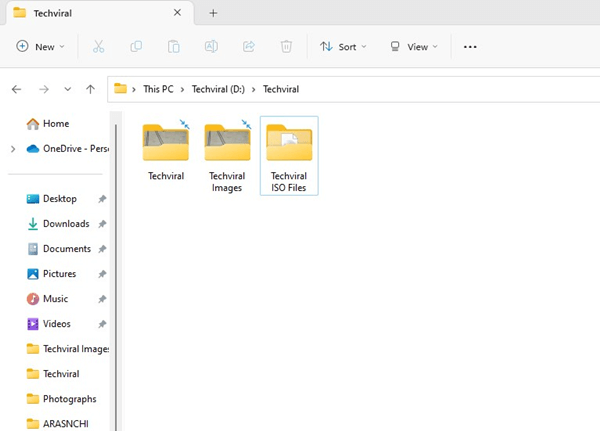
أسهل طريقة لـ إخفاء الملفات على ويندوز 11 هي استخدام مستكشف الملفات (File Explorer) المدمج في النظام. اتبع الخطوات البسيطة التالية:
الخطوة الأولى: فتح مستكشف الملفات
- اضغط على زر Windows + E على لوحة المفاتيح لفتح مستكشف الملفات
الخطوة الثانية: الوصول إلى الملف أو المجلد المطلوب
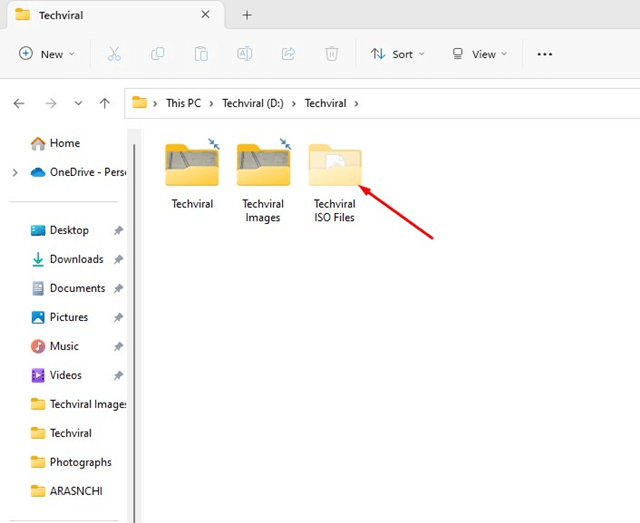
- توجه إلى المجلد أو الملف الذي تريد إخفاءه
- استخدم شريط التنقل للوصول إلى الموقع المطلوب
الخطوة الثالثة: فتح خصائص الملف
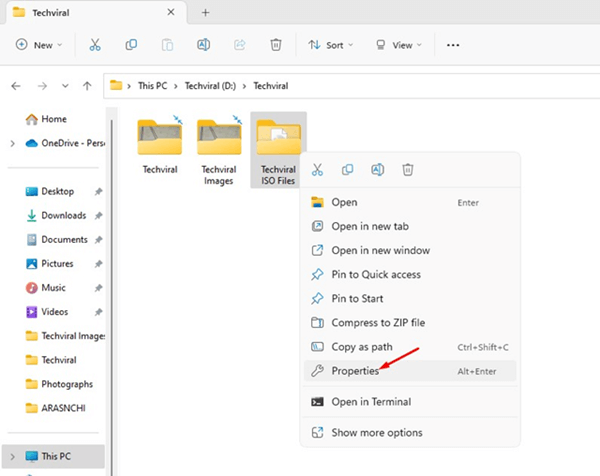
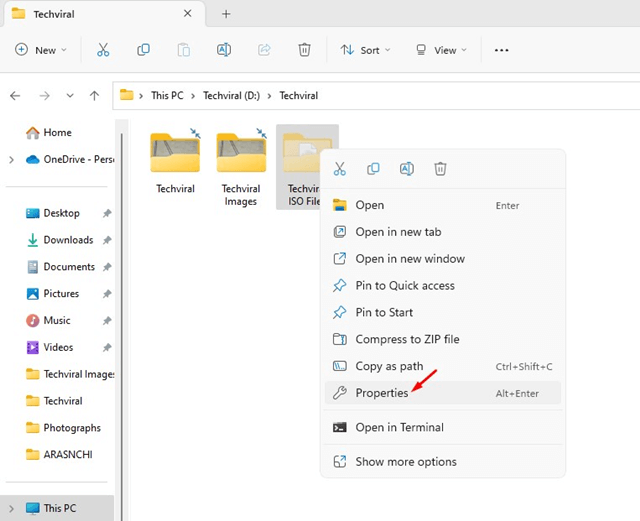
- انقر بزر الماوس الأيمن على الملف أو المجلد المطلوب
- اختر "Properties" من القائمة المنبثقة
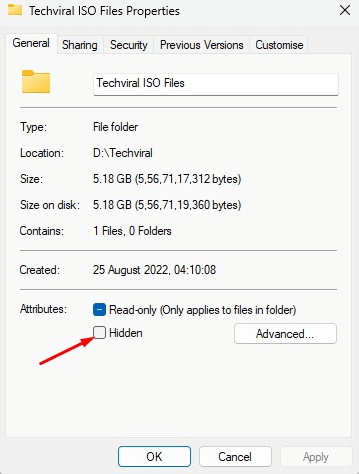
الخطوة الرابعة: تفعيل الخصائص المخفية
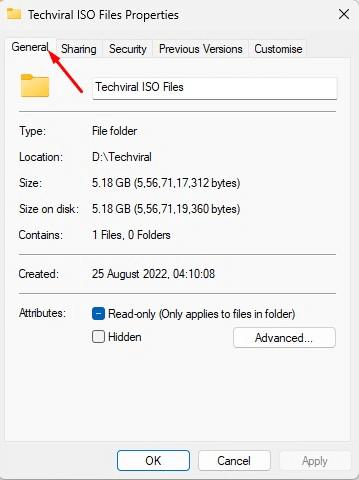
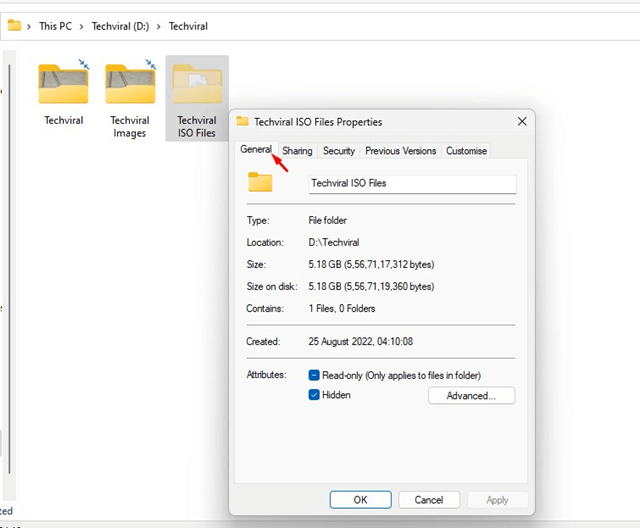
- انتقل إلى علامة التبويب "General"
- قم بتحديد خيار "Hidden" تحت قسم Attributes
- انقر على "Apply" ثم "OK" للتأكيد
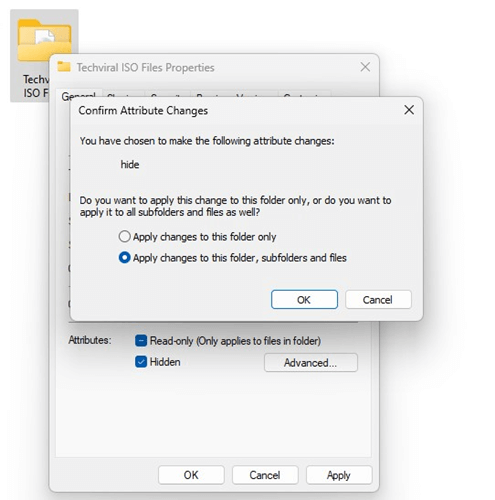
الخطوة الخامسة: تحديد نطاق الإخفاء
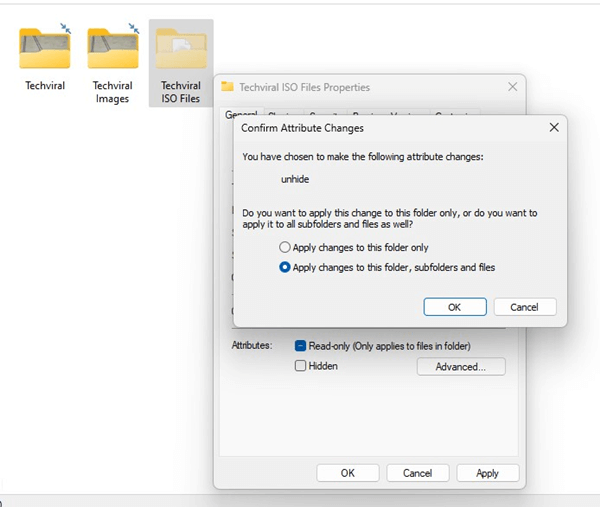
- ستظهر لك نافذة تسألك هل تريد تطبيق التغييرات على هذا المجلد فقط أم على جميع الملفات والمجلدات الفرعية أيضاً
- اختر الخيار الثاني لإخفاء كل المحتويات داخل المجلد
- انقر على "OK" للإنهاء
🎯 نتيجة مضمونة: سيختفي الملف أو المجلد فوراً من المستكشف.
طريقة عرض الملفات والمجلدات المخفية في ويندوز 11
بعد إخفاء الملفات، ستحتاج إلى معرفة كيفية عرضها مرة أخرى عند الحاجة. إليك الطريقة:
تفعيل عرض العناصر المخفية
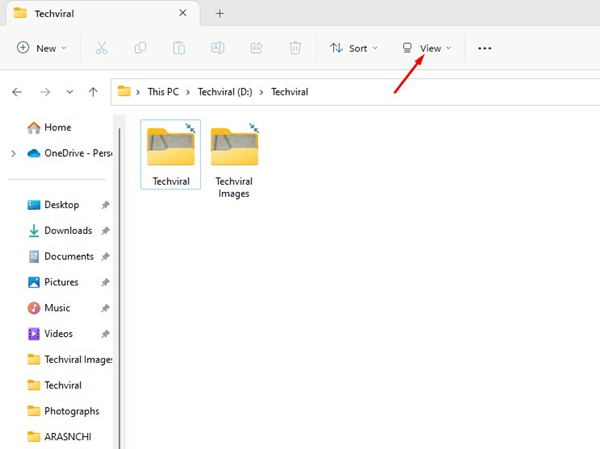
- افتح مستكشف الملفات بالضغط على Windows + E
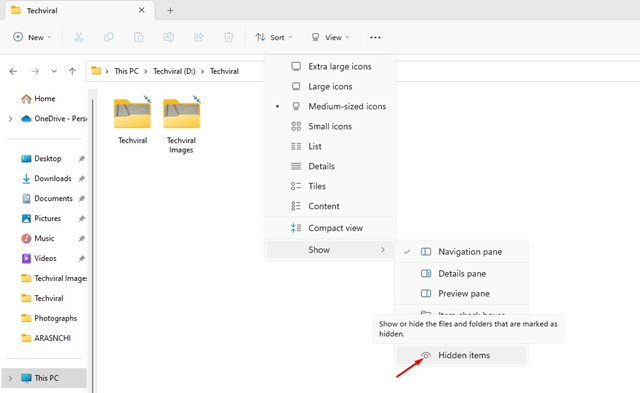
- انقر على قائمة "View" في الشريط العلوي
- اختر "Show" ثم "Hidden Items"
- أو ببساطة، انقر على زر "Options" ثم "Change folder and search options"
تحقق من تفعيل الإعداد
- في نافذة خيارات المجلد، انتقل إلى علامة التبويب "View"
- قم بتفعيل خيار "Show hidden files, folders, and drives"
- انقر على "Apply" ثم "OK"
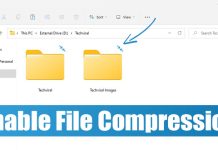
⚠️ ملاحظة مهمة: ستظهر الآن جميع الملفات المخفية بعلامة شفافة بسيطة، ويمكنك الوصول إليها بسهولة.
لإخفاء الملفات مرة أخرى، ما عليك سوى إلغاء تفعيل خيار "Hidden Items" كما فعلت في الخطوات السابقة.
المقال يبرز الطريقة إخفاء الملفات في ويندوز 11 الرسمية والأكثر أماناً بدون أي برامج خارجية. يوضح كيف يمكن استخدام ميزة النظام لـ إخفاء الملفات وإخفاء المجلدات معاً لحماية الخصوصية بطريقة بسيطة وآمنة. كما يقدم خطوات عملية توضح كيفية تنفيذ هذا الخيار الرسمي دون مخاطر، وهو بديل موثوق لـ حماية الخصوصية للملفات دون الاعتماد على أدوات خارجية.
كيفية إلغاء إخفاء الملفات والمجلدات في ويندوز 11
عندما تريد استعادة ملفاتك المخفية وإظهارها من جديد، اتبع الخطوات التالية:
الخطوات التفصيلية
- افتح مستكشف الملفات بالضغط على Windows + E
- انتقل إلى المسار الذي يحتوي على الملف أو المجلد المخفي
- تأكد من تفعيل عرض العناصر المخفية (كما في القسم السابق)
- انقر بزر الماوس الأيمن على العنصر المخفي واختر "Properties"
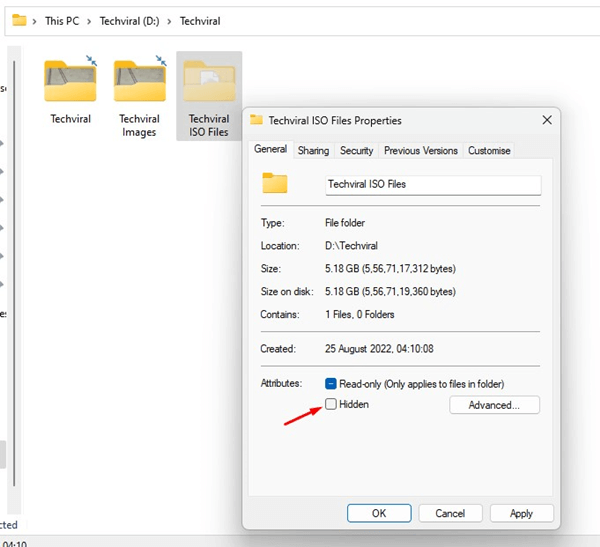
- في علامة التبويب "General"، ابحث عن قسم Attributes
- قم بإلغاء تحديد خيار "Hidden"
- اختر هل تريد تطبيق التغييرات على المجلد فقط أم على جميع المجلدات والملفات الفرعية
- انقر على "Apply" ثم "OK"
✅ تم إلغاء إخفاء الملف بنجاح!
إخفاء الملفات باستخدام موجه الأوامر (Command Prompt)
لطريقة أكثر احترافية وسريعة، يمكنك استخدام موجه الأوامر (Command Prompt) لـ إخفاء ملفاتك بدون أي برامج. هذه الطريقة مثالية للمستخدمين المتقدمين.
الخطوة الأولى: فتح موجه الأوامر كمسؤول
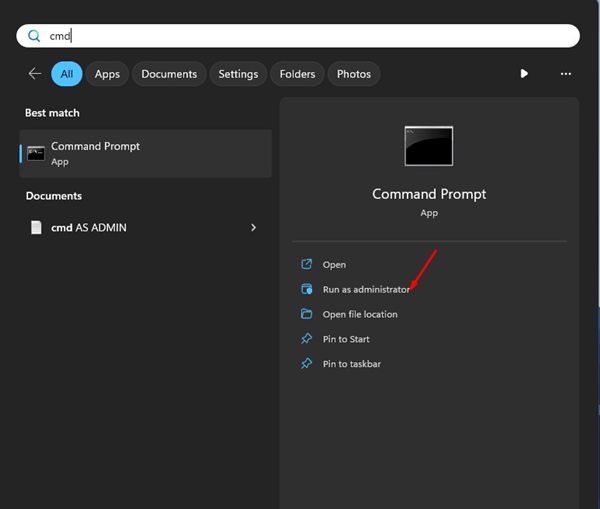
- اكتب "Command Prompt" في شريط البحث في ويندوز 11
- انقر بزر الماوس الأيمن على التطبيق واختر "Run as administrator"
الخطوة الثانية: تنفيذ أمر الإخفاء
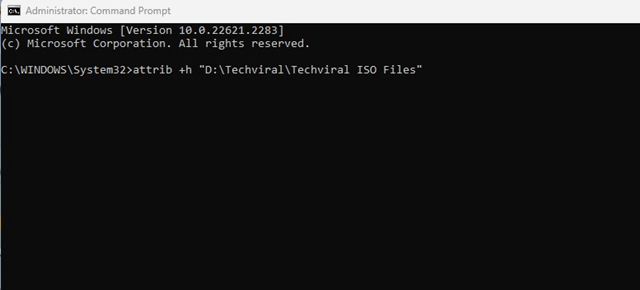
اكتب الأمر التالي:
attrib +h "مسار الملف الكامل"مثال توضيحي:
attrib +h "C:\Users\YourName\Documents\SecretFile.txt"✨ نتيجة مذهلة: سيختفي الملف فوراً دون أي أثر!
الخطوة الثالثة: إلغاء الإخفاء عبر موجه الأوامر
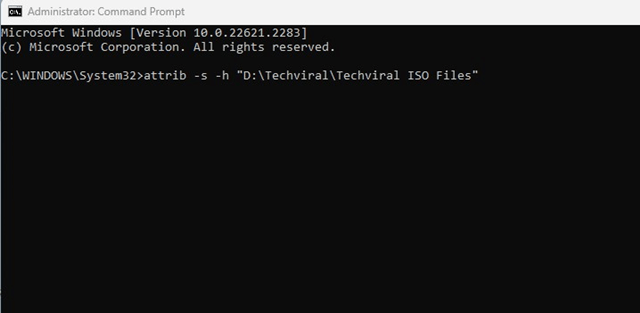
لاستعادة الملف وإلغاء إخفاءه، استخدم الأمر التالي:
attrib -s -h "مسار الملف الكامل"مثال:
attrib -s -h "C:\Users\YourName\Documents\SecretFile.txt"🔐 ملاحظة أمنية: هذه الطريقة url إخفاء الملفات بشكل احترافي، لكن يجب أن تتذكر أن أي شخص يعرف كيفية عرض الملفات المخفية يمكنه الوصول إليها. كما أن برنامج Combobox لا يوفر حماية بكلمة مرور.
الأسئلة الشائعة
هل يمكنني إخفاء مجلد كامل بدلاً من ملف واحد؟
نعم، بالطبع! يمكنك تطبيق相同的 الخطوات على أي مجلد. ما عليك سوى النقر بزر الماوس الأيمن على المجلد بدلاً من الملف واختيار "Properties" ثم تحديد خيار "Hidden".

هل الإخفاء عبر ويندوز 11 آمن بما يكفي لحماية الملفات الحساسة؟
إخفاء الملفات باستخدام الطريقة内置ية في ويندوز 11 يوفر مستوى أساسي من الخصوصية، لكن لا يوفر حماية بكلمة مرور. إذا كنت تريد حماية أقوى، يفضل استخدام برامج متخصصة أو تشفير الملفات.
هل يمكنني استخدام هذه الطرق في ويندوز 10 أيضاً؟
نعم، تتشابه الطرق بشكل كبير بين ويندوز 10 وويندوز 11، ويمكنك تطبيق نفس الخطوات في الإصدار الأقدم من النظام.

ماذا لو نسيت مسار الملف المخفي؟
لا تقلق! ما عليك سوى تفعيل خيار عرض الملفات المخفية في مستكشف الملفات (View > Show > Hidden Items) وسيظهر الملف بعلامة شفافة في的位置 original الذي حفظته فيه.
