التحديث التلقائي للصفحات في جوجل كروم: دليل عملي
التحديث التلقائي للصفحات في جوجل كروم يتيح لك تحميل الصفحات تلقائياً بلا تدخل يدوي، خصوصاً للمواقع المتجددة. في هذا الدليل نعرض طريقتين فعالتين مع شرح خطوة بخطوة، إضافة إلى خيار بسيط بدون إضافة أي امتداد لتطبيق التحديث تلقائياً.
طرق التحديث التلقائي للصفحات في جوجل كروم
1. باستخدام Easy Auto Refresh
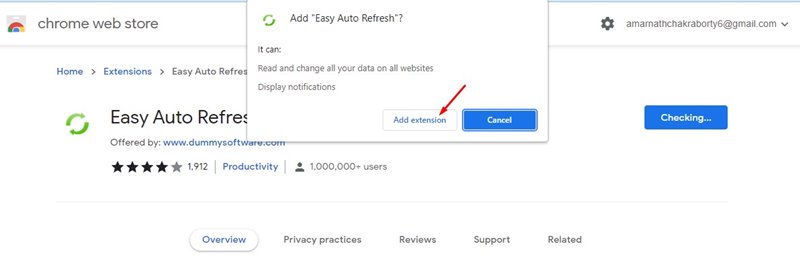
- قم بتثبيت امتداد Easy Auto Refresh على متصفحك كروم.
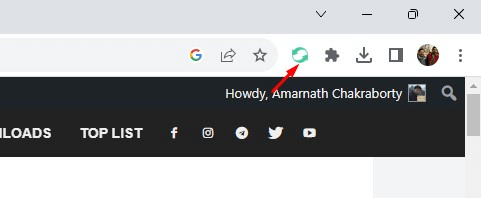
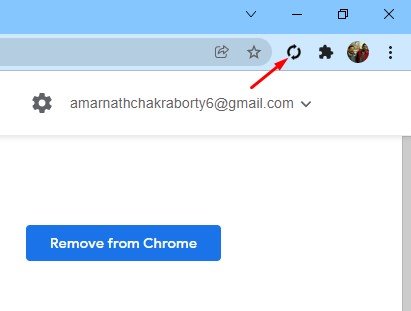
- ستظهر لك أيقونة جديدة في شريط الامتدادات.
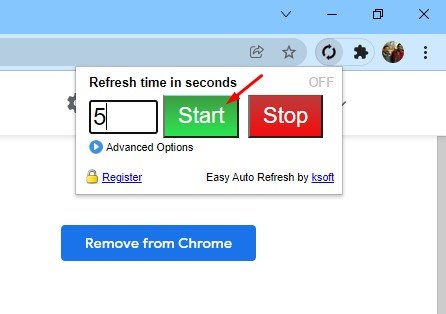
- انقر على أيقونة الامتداد لفتح الواجهة، ثم ادخل الزمن بالثواني واضغط على Start.
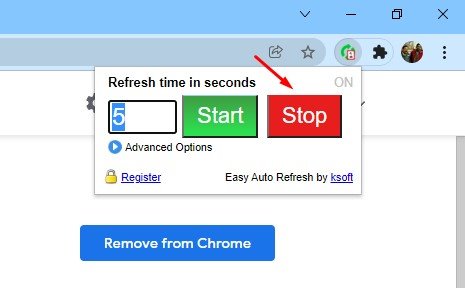
- لتوقيف التحديث التلقائي، اضغط على Stop.
2. باستخدام Auto Refresh & Page Monitor
- افتح كروم واذهب إلى الصفحة التي تريد تكرار تحديثها.
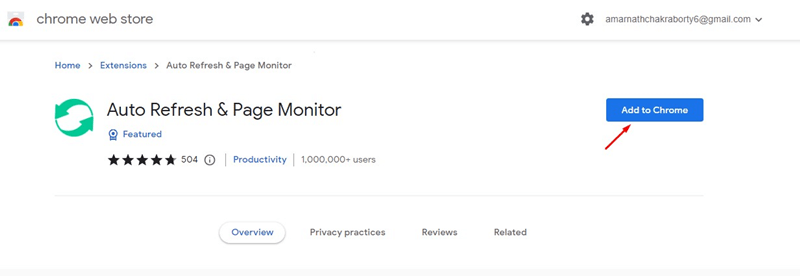
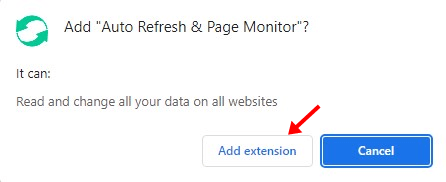
- اضغط على Add to Chrome ثم اختر Add Extension.
- افتح الصفحة التي تريد تفعيلها، ثم اضغط على أيقونة الامتداد Auto Refresh & Page Monitor.
- قم بتحديد Time interval لوقفة التحديث، ثم اضغط على Save.
إدارة التحديث بدون إضافات
إذا لم ترغب في الاعتماد على إضافات، يمكنك ببساطة استخدام اختصار لوحة المفاتيح F5 لتحديث الصفحة يدويًا، أو الضغط على Ctrl + R لإعادة التحميل. هذه الطريقة تمنحك تحكماً أسرع في التحديث أثناء تصفحك.
لمعرفة المزيد عن مدى أمان وفعالية إضافات التحديث، يمكنك الاطلاع على صفحة ويكيبيديا الخاصة بـ Google Chrome.
الأسئلة الشائعة
1. ما هو التحديث التلقائي للصفحات؟
هو إعداد أو امتداد يجعل صفحة الويب تُعاد تحميلها تلقائياً كل فترة زمنية محددة، دون الحاجة للنقر المستمر.
2. هل يمكن تفعيل التحديث التلقائي على جميع المواقع؟
غالباً نعم، لكن بعض المواقع قد تمنع إعادة التحميل المتكرر لأسباب أمان أو أداء. استخدم الإعدادات بحذر وتجنب التحديث المفرط على مواقع حساسة.
- ألعاب تثبت أن عام 2026 هو عام القراصنة… وما زال في بدايته (ج2)
- أقوى المحاربين في سلسلة Dragon Ball Z على الإطلاق – الجزء الأول
- تفاصيل الموسم السادس والنصف في لعبة Marvel Rivals – الجزء الأول
3. هل يستهلك التحديث التلقائي البيانات بسرعة؟
يعتمد ذلك على وتيرة التحديث. كل مرة يتم فيها إعادة التحميل يتم استهلاك جزء من البيانات، لذا اختر فترات مناسبة وتجنب التحديث القاسي.
4. كيف أوقف التحديث التلقائي إذا حدث مشكلة؟
يمكنك إيقافه بسهولة من خلال الضغط على زر Stop في امتداد التحديث، أو ببساطة إغلاق علامة التبويب التي تعمل على التحديث.
ختمًا، أي من الطرق جربتها أو تفكر في تجربتها؟ شارك تجربتك أو أسئلتك في التعليقات أدناه ليتمكن القراء من الاستفادة من تجاربكم.