جدول المحتويات
مقدمة
في عصر تتزايد فيه أهمية كفاءة استهلاك الطاقة، خاصة مع الأجهزة المحمولة، يصبح من الضروري البحث عن طرق لتقليل استهلاك البطارية. إذا كان جهازك يعمل بنظام ويندوز 11 ويحتوي على قرص صلب تقليدي (HDD) بالإضافة إلى قرص الحالة الصلبة (SSD)، فهناك طريقة فعالة للحفاظ على عمر البطارية وتقليل استهلاك الطاقة. تكمن هذه الطريقة في إعداد القرص الصلب ليتم إيقافه تلقائياً بعد فترة من عدم الاستخدام. في هذا المقال، سنستعرض بالتفصيل كيفية تحقيق ذلك بخطوات سهلة وواضحة، مع التركيز على تحسين الأداء وتوفير الطاقة.
الطريقة الأولى: عبر خيارات الطاقة (Power Options)
تُعد هذه الطريقة الأكثر سهولة ومرونة، حيث تتيح لك التحكم الدقيق في إعدادات الطاقة لجهازك. اتبع الخطوات التالية:
-
فتح مربع الحوار "تشغيل" (Run)
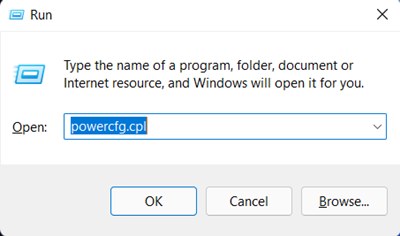
اضغط على مفتاح Windows + حرف R معاً على لوحة المفاتيح لفتح مربع الحوار "تشغيل".
-
الدخول إلى خيارات الطاقة
في مربع الحوار "تشغيل"، اكتب powercfg.cpl ثم اضغط على مفتاح Enter. سيؤدي هذا إلى فتح نافذة "خيارات الطاقة" (Power Options) على جهازك.
-
تغيير إعدادات خطة الطاقة
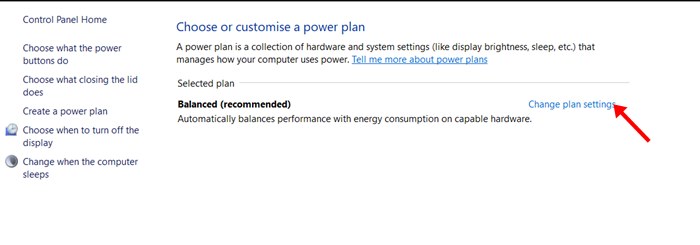
من النافذة التي ظهرت، انقر على خيار "تغيير إعدادات الخطة" (Change Plan Settings) الخاص بخطة الطاقة النشطة حالياً.
-
تعديل إعدادات الطاقة المتقدمة
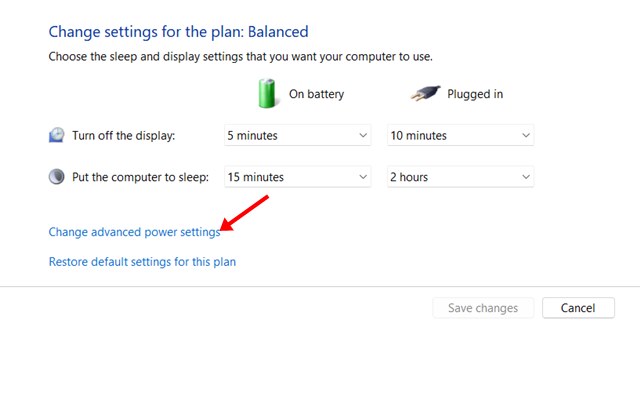
انقر على "تغيير إعدادات الطاقة المتقدمة" (Change advanced power settings).
-
توسيع خيار القرص الصلب
في نافذة "خيارات الطاقة المتقدمة"، قم بتوسيع قسم "القرص الصلب" (Hard Disk). ستجد أن الوقت الافتراضي لتعطيل القرص الصلب عند العمل على البطارية (On Battery) غالباً ما يكون مضبوطاً على 10 دقائق.
-
تحديد مدة عدم النشاط
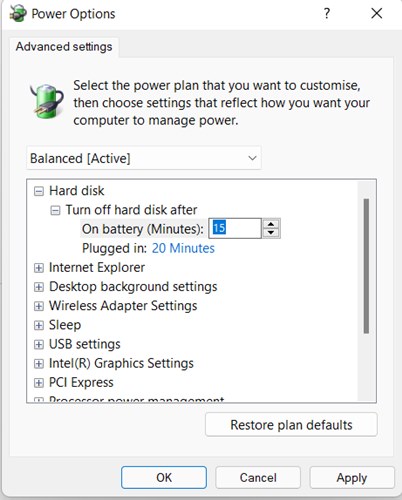
تحت قائمة "إيقاف تشغيل القرص الصلب" (Turn off hard disk)، قم بتعيين الحد الزمني الجديد الذي تريده لتعطيل القرص الصلب. يمكنك تحديد هذا الوقت لكل من وضع "أثناء استخدام البطارية" (On Battery) ووضع "متصل بالكهرباء" (Plugged in). تأكد من إدخال الوقت بالدقائق.
-
تطبيق التغييرات
بعد الانتهاء من ضبط الوقت، انقر على "تطبيق" (Apply) ثم "موافق" (Ok) لحفظ التغييرات.
بالتأكيد! يسعدني أن أقدم لك ملخصًا موجزًا باللغة العربية الفصحى حول ميزة "وضع الكتابة" في متصفح أوبرا ون المطور.
تتيح لك ميزة وضع الكتابة في أوبرا ون المطور تحسين نصوصك بسهولة. يمكنك الوصول إليها مباشرة من أي مربع نصي على الويب أو عبر اختصار لوحة المفاتيح، ومن ثم استخدام خيارات مثل "تعديله" أو "التدقيق الإملائي" لجعل كتاباتك أكثر وضوحًا ودقة. كما يمكنك إضافة أو إزالة الرموز التعبيرية والوسوم بسهولة، مما يمنحك تحكمًا كاملاً في إنتاج نص أفضل.
هل ترغب في معرفة المزيد عن كيفية استخدام هذه الميزة أو أي جانب آخر من جوانب أوبرا ون المطور؟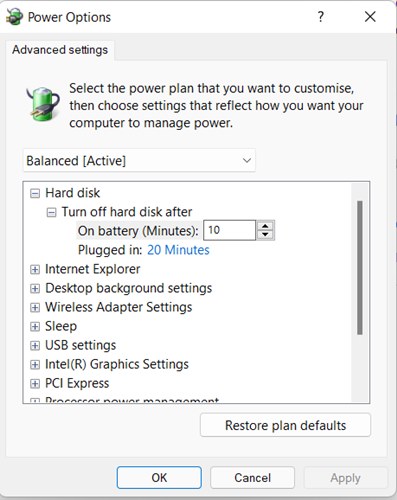
الطريقة الثانية: عبر موجه الأوامر (Command Prompt)
إذا كنت تفضل استخدام سطر الأوامر، يمكنك أيضاً تعطيل القرص الصلب بعد فترة زمنية محددة من عدم النشاط. إليك كيفية القيام بذلك:
-
فتح موجه الأوامر كمسؤول
ابحث عن "موجه الأوامر" (Command Prompt) في شريط البحث الخاص بويندوز 11. انقر بزر الماوس الأيمن عليه واختر "تشغيل كمسؤول" (Run as administrator).
-
تعيين وقت تعطيل القرص عند استخدام البطارية
في نافذة موجه الأوامر، قم بتنفيذ الأمر التالي، مع استبدال 0 بالعدد المطلوب من الدقائق التي تريد تعطيل القرص الصلب بعدها عند استخدام البطارية:
powercfg -change -disk-timeout-dc [عدد الدقائق]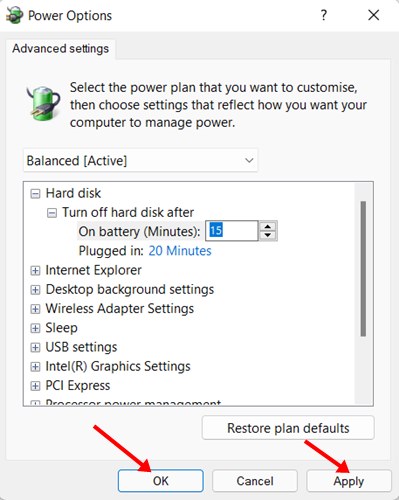
مثال: لتعطيل القرص بعد 15 دقيقة عند استخدام البطارية، سيكون الأمر:
powercfg -change -disk-timeout-dc 15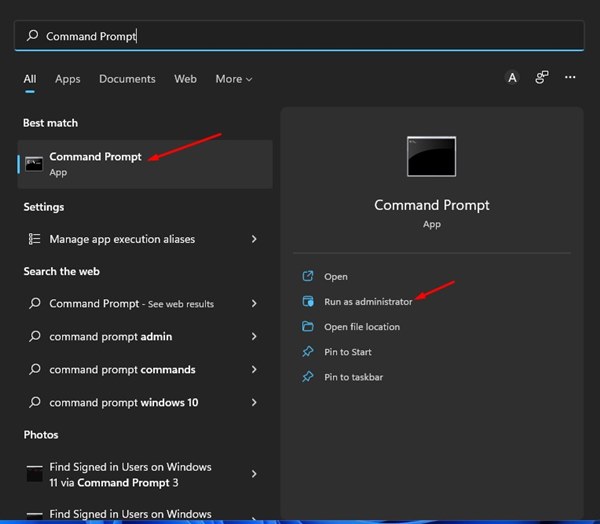
-
تعيين وقت تعطيل القرص عند الاتصال بالكهرباء
الآن، قم بنسخ ولصق الأمر التالي في موجه الأوامر، مع استبدال 0 بالعدد المطلوب من الدقائق التي تريد تعطيل القرص الصلب بعدها عند توصيل الجهاز بالكهرباء:
powercfg -change -disk-timeout-ac [عدد الدقائق]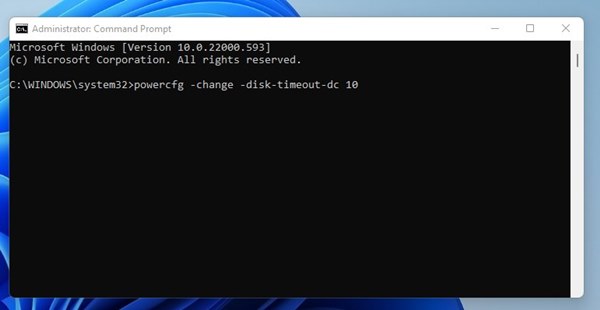
مثال: لتعطيل القرص بعد 20 دقيقة عند توصيل الجهاز بالكهرباء، سيكون الأمر:
powercfg -change -disk-timeout-ac 20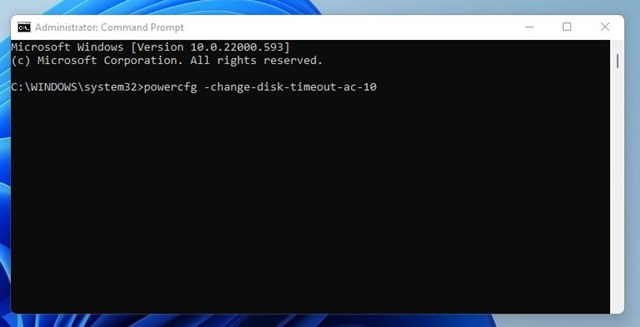
-
إعادة تشغيل الجهاز
بعد تنفيذ الأوامر، يُنصح بإعادة تشغيل جهاز ويندوز 11 لتطبيق التغييرات بشكل كامل.
باتباع هذه الخطوات، يمكنك بفعالية إدارة استهلاك الطاقة لجهازك وتحسين عمر البطارية، خاصة إذا كنت تستخدم أقراصاً صلبة تقليدية. هذه الإعدادات مفيدة بشكل خاص للمستخدمين الذين يتركون أجهزتهم تعمل لفترات طويلة دون استخدام مباشر.
الأسئلة الشائعة
1. هل يؤثر تعطيل القرص الصلب على أداء النظام؟
بشكل عام، لا يؤثر تعطيل القرص الصلب تلقائياً على أداء النظام بشكل ملحوظ، خاصة إذا كان لديك قرص SSD للنظام. عندما يحتاج النظام إلى الوصول إلى القرص الصلب المعطل، سيتم إعادة تشغيله تلقائياً، وقد يكون هناك تأخير بسيط جداً.
2. هل هذه الميزة متاحة في جميع إصدارات ويندوز؟
نعم، هذه الميزة متاحة في معظم إصدارات ويندوز الحديثة، بما في ذلك ويندوز 10 و ويندوز 11، وذلك عبر خيارات الطاقة وإعدادات موجه الأوامر.
3. ما هي المدة المثالية لتعطيل القرص الصلب؟
تعتمد المدة المثالية على نمط استخدامك. إذا كنت تستخدم جهازك بشكل متقطع، يمكنك تعيين مدة أقصر (مثل 10-15 دقيقة). أما إذا كنت تستخدم جهازك لفترات أطول دون الحاجة للوصول إلى القرص الصلب، يمكنك زيادة المدة.
4. هل يمكنني تعطيل هذه الميزة إذا لم أعد أرغب بها؟
بالتأكيد. يمكنك ببساطة إعادة تعيين قيم "وقت إيقاف تشغيل القرص الصلب" إلى 0 (مما يعني عدم إيقافه تلقائياً) باستخدام نفس الطرق المذكورة أعلاه.