

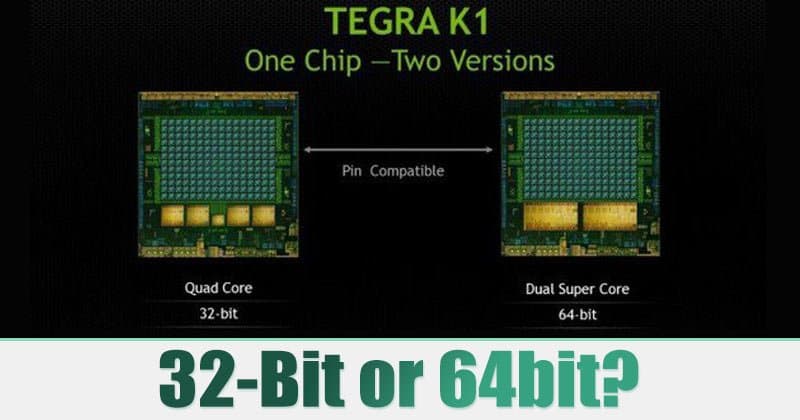
مقدمة: الفرق بين أنظمة 32-بت و64-بت على أندرويد
يُعَدُّ المعالج 64-بت أكثر قدرة من المعالج 32-بت؛ لأن المعالج 64-بت يستطيع معالجة ونقل كميات أكبر من البيانات في آن واحد. السؤال المهم هو: هل جهازك يعمل بنظام تشغيل 32-بت أم 64-بت؟ فيما يلي دليل تفصيلي يسهّل عليك التحقق من بنية نظام جهازك الأندرويد.
طرق فحص بنية النظام على جهازك
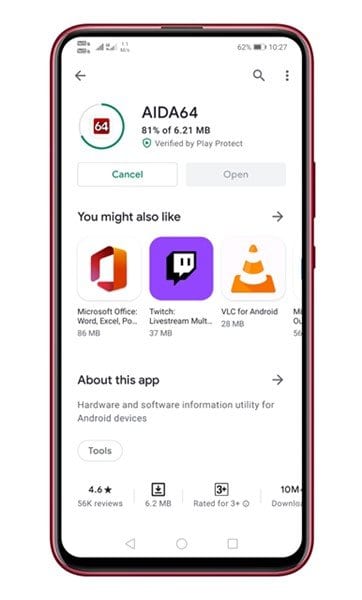
الطريقة الأولى: التحقق باستخدام AIDA64
- قم بتنزيل وتثبيت تطبيق AIDA64 من متجر التطبيقات.
- افتح التطبيق واضغط على قسم CPU.
- تحت قسم CPU، تحقق من حقل Instruction Set. يعرض هذا الحقل نوع تصميم المعالج والبنية المستخدمة في جهازك.
- إذا كنت تريد معرفة ما إذا كان الهاتف يعمل بنظام أندرويد 64-بت أم 32-بت، اضغط على خيار Android داخل التطبيق.
- انظر إلى حقل Kernel Architecture؛ سيخبرك فيما إذا كان جهازك يعمل بنظام 32-بت أم 64-بت.
الطريقة الثانية: التحقق باستخدام CPU-X
- CPU-X هو تطبيق ممتاز يوفر معلومات كاملة عن معالج الهاتف، بما في ذلك الأنوية، السرعة، النموذج، سرعة الذاكرة RAM، والكاميرا، وغيرها.
- إليك كيف تستخدمه:
- قم بتنزيل وتثبيت تطبيق CPU-X.
- شغّل التطبيق وانتقل إلى قسم CPU.
- مرِّر إلى الأسفل حتى تصل إلى حقل Instruction Set. سيبين لك بنية المعالج المستخدمة في هاتفك.
ماذا تعني النتيجة وكيف تستفيد منها؟
معرفة بنية نظام جهازك يساعدك في اتخاذ قرارات أكثر حكمة بشأن التحديثات والتوافق مع التطبيقات والأنظمة الجديدة. أجهزة Android الحديثة غالباً ما تكون 64-بت، وهذا يفتح باب التوافق مع تطبيقات وألعاب أحدث وأكثر كفاءة. أما الأجهزة الأقدم، فقد تكون 32-بت وتواصل العمل مع تطبيقات مناسبة لبنيتها.
ملاحظات ونصائح عملية
- إذا ظهر لك أن جهازك 64-بت، فاحرص على تحديث النظام وتثبيت تطبيقات متوافقة مع 64-بت لاستفادة أقصى من الأداء.
- إذا كان الجهاز 32-بت، فاعلم أن بعض التطبيقات الحديثة قد تتطلب بنية 64-بت، لذا قد تحتاج إلى ترقية جهازك في المستقبل للاستفادة من الدعم والتحديثات.
- في حال وجود أي استفسار حول النتيجة، يمكنك مشاركتها في قسم التعليقات ليستفيد الآخرون من خبرتك.
الخلاصة أن تعرف إذا كان جهازك يعمل بنظام أندرويد 64-بت أم 32-بت من خلال فحص بسيط في الإعدادات أو تطبيق معلومات النظام لمعرفة بنية المعالج ونوع المكتبات. الفرق بين 64-بت و 32-بت يظهر في الأداء والدعم للتطبيقات الحديثة، وهو هدف دليل فحص شامل مرفق بالمقال. إذا وجدت وجود ARM64 أو مكتبات 64-بت فذلك يدل على أن جهازك يعمل بنظام أندرويد 64-بت، بينما غيابها يشير غالباً إلى 32-بت.
