

مراقبة سرعة الإنترنت على ويندوز 11: أفضل الأدوات لسطح المكتب
هل تبحث عن طريقة سهلة لمراقبة سرعة اتصالك بالإنترنت مباشرة من شريط المهام في ويندوز 11؟ بينما يوفر مدير المهام (Task Manager) بعض المعلومات، إلا أن عرض سرعة الإنترنت بشكل مباشر يتطلب أدوات خارجية. في هذا المقال، سنستعرض لك أفضل ثلاث أدوات مجانية وموثوقة ستساعدك على إبقاء عينك على سرعة الإنترنت دون الحاجة لفتح تطبيقات إضافية.
أدوات مراقبة سرعة الإنترنت في ويندوز 11
1. Taskbar Monitor: السرعة والسهولة في متناول يدك
يُعد Taskbar Monitor أداة مجانية رائعة تعرض لك معلومات حيوية مثل استخدام وحدة المعالجة المركزية (CPU)، والذاكرة العشوائية (RAM)، والقرص الصلب (Disk Usage)، بالإضافة إلى سرعة الإنترنت مباشرة على شريط المهام في ويندوز 11. إليك خطوات استخدامه البسيطة:
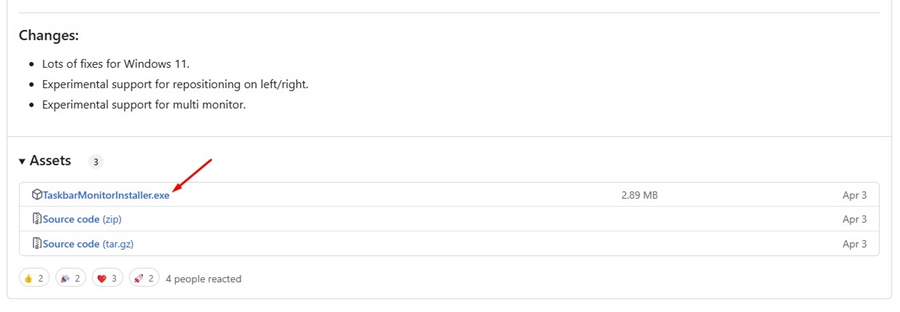
- افتح متصفح الويب المفضل لديك وقم بزيارة صفحة التحميل الخاصة بـ Taskbar Monitor.
- قم بتنزيل الملف التنفيذي
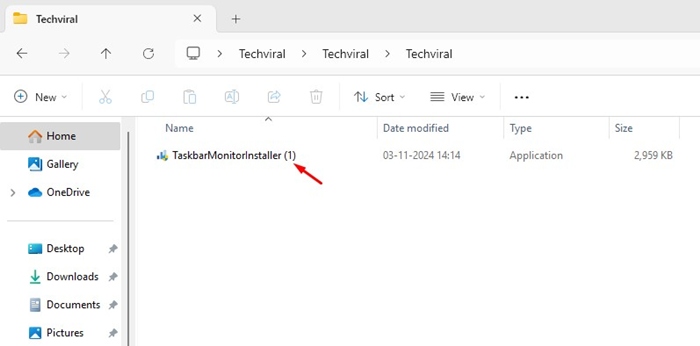
TaskbarMonitorInstaller.exeعلى جهازك. - قم بتشغيل المثبت وانتظر بضع ثوانٍ لإكمال عملية التثبيت.
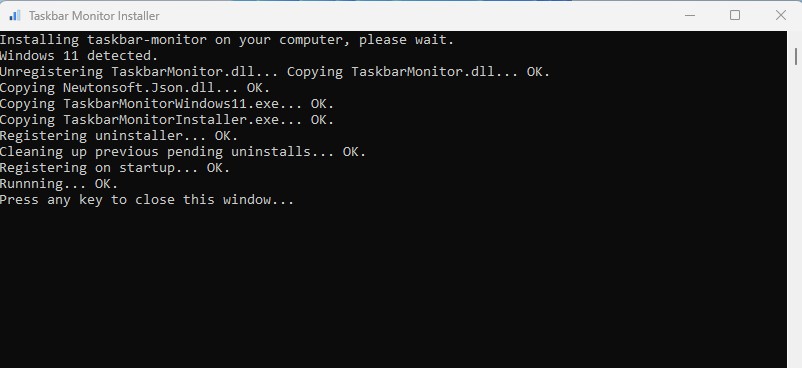
- ستلاحظ ظهور نافذة موجه الأوامر (Command Prompt) لتأكيد التثبيت.
- الآن، ستظهر سرعة الإنترنت مباشرة على شريط المهام في ويندوز 11، مما يمنحك رؤية فورية لأداء اتصالك.
2. TrafficMonitor: مراقبة شاملة لأداء الشبكة
TrafficMonitor هي أداة أخرى ممتازة لويندوز تتيح لك مراقبة سرعة الإنترنت، إلى جانب عرض استخدام وحدة المعالجة المركزية والذاكرة العشوائية. إنها توفر نظرة شاملة على أداء نظامك واتصالك بالشبكة. إليك كيفية البدء بها:
- قم بتنزيل أحدث إصدار من TrafficMonitor على جهاز الكمبيوتر الخاص بك وقم بفك ضغط الملفات.
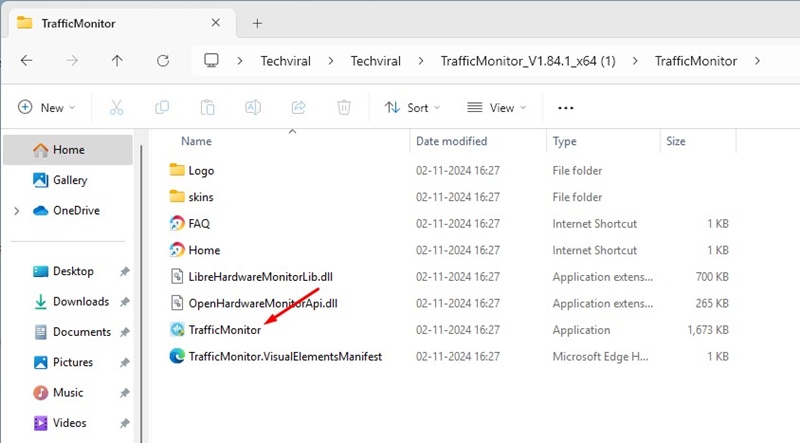
- افتح المجلد الذي تم فك ضغطه وانقر نقرًا مزدوجًا على ملف التطبيق
TrafficMonitor Application. - بعد تثبيت البرنامج، ستلاحظ ظهور سرعة الإنترنت على شريط المهام الخاص بك، مما يسهل عليك متابعة استهلاك البيانات.
3. NetBalancer: تحكم دقيق في حركة المرور
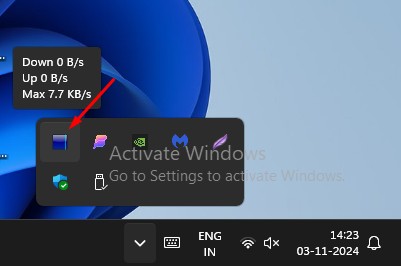
بينما تضع NetBalancer عداد سرعة الإنترنت في منطقة الإعلام (System Tray) بدلاً من شريط المهام مباشرة، إلا أنها تقدم ميزة قوية تتمثل في التحكم في حركة مرور الشبكة. إليك كيفية استخدامها:
تهدف المقالة إلى شرح مراقبة سرعة الإنترنت على ويندوز 11 وكيف تختار أفضل أدوات سطح المكتب لهذه المهمة. كما تستعرض المقالة أدوات يمكنها عمل رصد سرعة الشبكة في الوقت الحقيقي وتقديم معلومات عن التنزيل والرفع والزمن المستجيب. وتُبرز أيضاً إمكانات قياس سرعة الإنترنت بشكل دوري لإدراك استقرار الاتصال وتحديد المصادر المحتملة للمشكلات. في الختام، يوصى باختيار أداة تتضمن إشعارات وتحديثات مستمرة وفق احتياجات المستخدم وشريحة الاستخدام لديه.
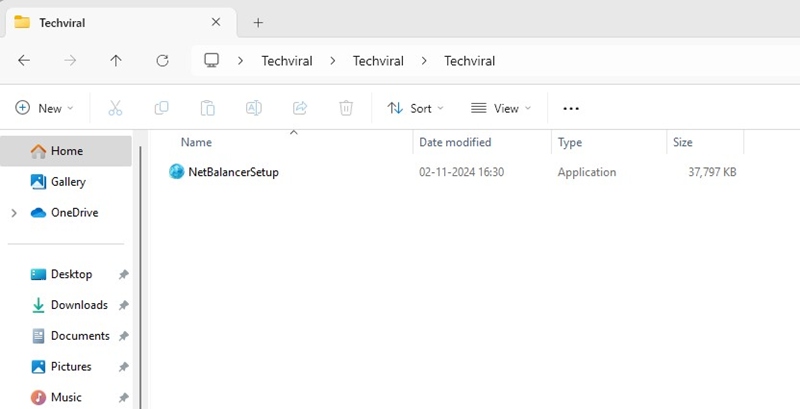
- قم بتنزيل وتثبيت إعداد NetBalancer من صفحة الويب المخصصة لها.
- بعد اكتمال التنزيل، قم بتشغيل ملف الإعداد.
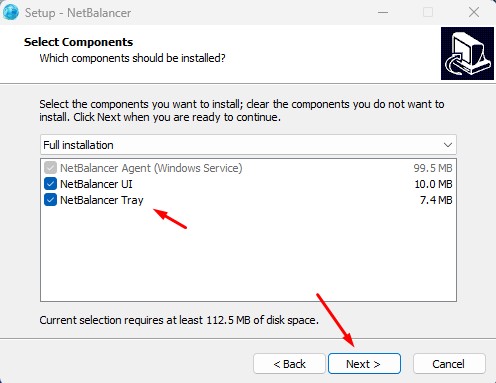
- تحقق من منطقة النظام (System Tray) وانقر على "التالي" للمتابعة.
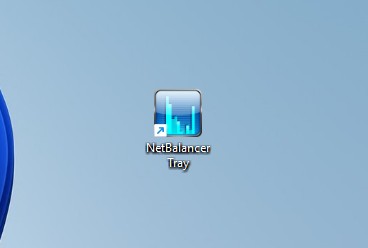
- انقر نقرًا مزدوجًا على أيقونة NetBalancer الموجودة على سطح المكتب.
- سيتم إضافة أداة مراقبة الإنترنت NetBalancer إلى منطقة النظام، وستعرض لك سرعة الإنترنت في الوقت الفعلي، مما يمنحك تحكمًا أكبر في استخدامك للبيانات.
هذه هي أفضل الطرق لمراقبة اتصالك بالإنترنت مباشرة من شريط المهام أو منطقة النظام في ويندوز 11. توفر هذه الأدوات رؤى قيمة حول أداء شبكتك وتساعدك على اكتشاف أي مشاكل محتملة بسرعة.

الأسئلة الشائعة حول مراقبة سرعة الإنترنت
ما هي أفضل أداة لمراقبة سرعة الإنترنت على ويندوز 11؟
يعتمد الاختيار الأفضل على تفضيلاتك. إذا كنت تفضل عرض السرعة مباشرة على شريط المهام، فإن Taskbar Monitor و TrafficMonitor خيارات ممتازة. أما إذا كنت تحتاج إلى تحكم أعمق في حركة المرور، فإن NetBalancer هو الأنسب.
- كيفية تغيير بلد ومنطقة متجر مايكروسوفت في ويندوز 11
- الروبوت الفنان "آي-دا" يرسم ملامح المستقبل: لوحة للملك تشارلز في الأمم المتحدة تثير جدلاً فنياً وتقنياً
- أفضل شخصيات الأنمي التي خطفت الأضواء من البطل – الجزء الأول
هل هذه الأدوات مجانية؟
نعم، الأدوات المذكورة في هذا المقال (Taskbar Monitor و TrafficMonitor) مجانية للاستخدام. NetBalancer يقدم أيضًا خطة مجانية مع ميزات أساسية.
هل يمكنني رؤية سرعة التحميل والتنزيل معًا؟
بعض الأدوات مثل TrafficMonitor و NetBalancer توفر عرضًا مفصلاً لسرعات التحميل (Upload) والتنزيل (Download) في الوقت الفعلي.
هل تؤثر هذه الأدوات على أداء الجهاز؟
بشكل عام، هذه الأدوات خفيفة جدًا على موارد النظام ولا تؤثر بشكل ملحوظ على أداء جهاز الكمبيوتر الخاص بك.
خاتمة تفاعلية
نأمل أن تكون هذه الأدوات قد ساعدتك في الحصول على رؤية أوضح لسرعة اتصالك بالإنترنت على ويندوز 11. ما هي الأداة التي تفضل استخدامها؟ وهل لديك أي أدوات أخرى تنصح بها؟ شاركنا رأيك وتجاربك في قسم التعليقات أدناه!
مرجع خارجي: لمزيد من المعلومات حول كيفية عمل شبكات الإنترنت، يمكنك زيارة ويكيبيديا.
 أتمنى أن يكون هذا المحتوى قد نال إعجابك! هل ترغب في استكشاف المزيد من الأدوات أو لديك أي أسئلة أخرى حول تحسين تجربة استخدام ويندوز؟ أنا هنا للمساعدة!
