إذا كنت تستخدم ويندوز 11 للعمل المكتبي، فـتمكين Num Lock بشكل دائم يسهل مهامك دون ضبط يدوي كل مرة. راجع مصدر موثوق للمزيد على ويكيبيديا: Num Lock - ويكيبيديا.
تعطيل بدء التشغيل السريع لتحقيق تمكين Num Lock بشكل دائم
لإبقاء Num Lock مُفعلاً عند الإقلاع، تحتاج لإيقاف تشغيل خاصية البدء السريع. اتبع الخطوات التالية بعناية:
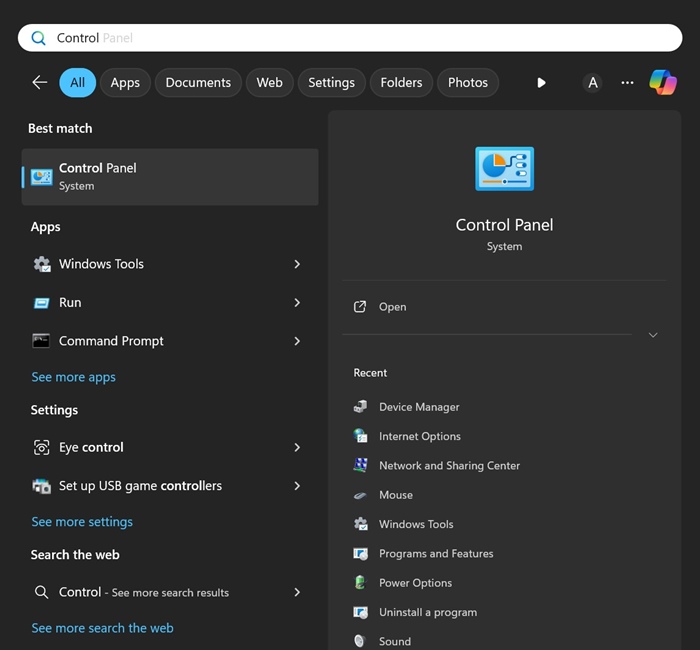
- افتح لوحة التحكم من بحث ويندوز.
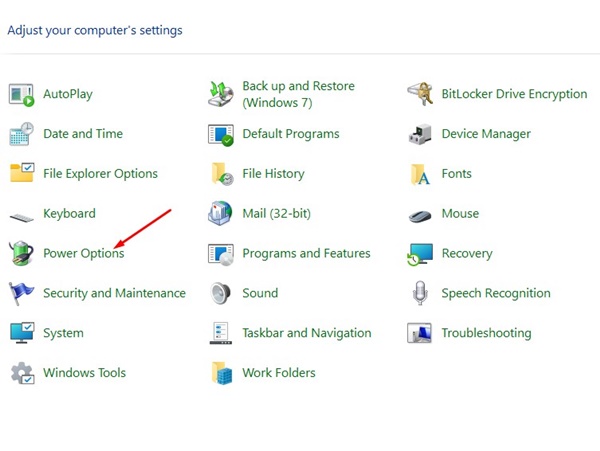
- انقر على خيارات الطاقة.
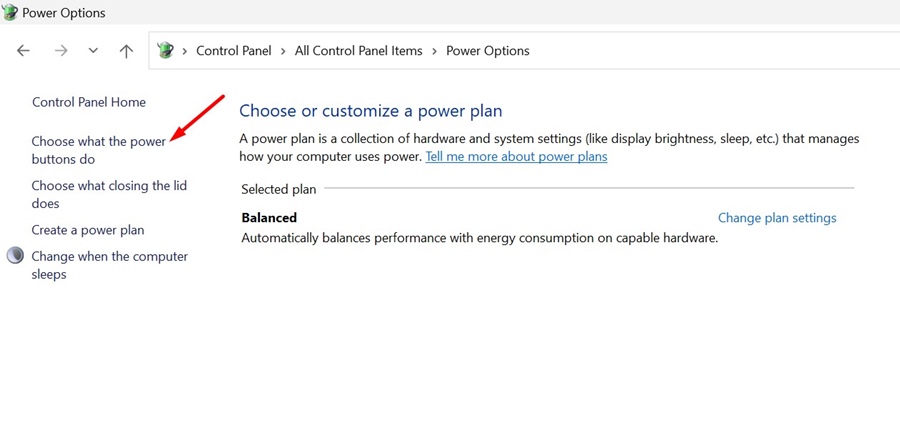
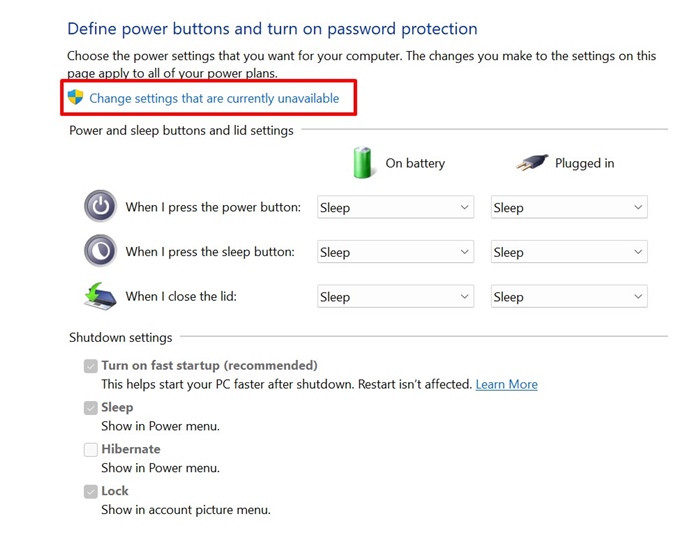
- اضغط على اختر ما تفعله أزرار الطاقة.
- اضغط على تغيير الإعدادات غير المتوفرة حالياً.
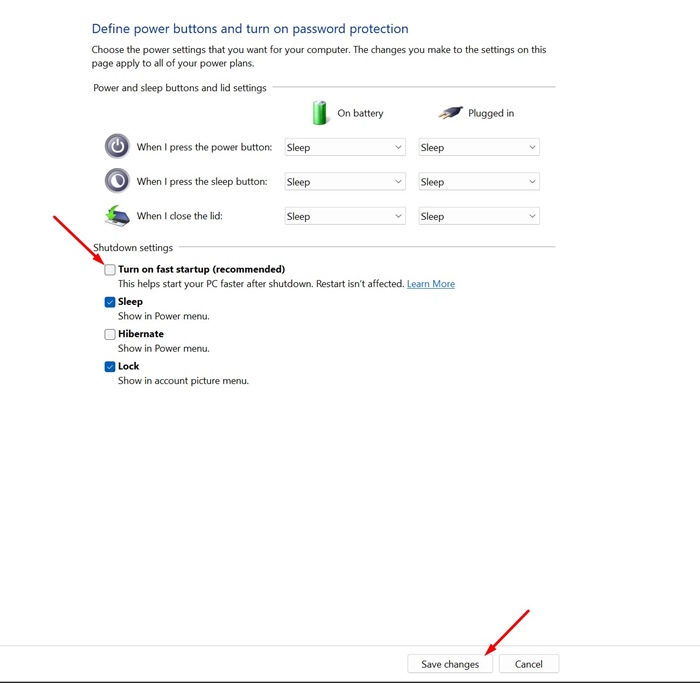
- أزل علامة تشغيل بدء التشغيل السريع (موصى به) ثم اضغط على حفظ التغييرات.
تعديل الريجيستري لضمان Num Lock بشكل دائم
إذا لم تكن تريد تعطيل بدء التشغيل السريع، يمكنك تطبيق إعداد دائم من خلال تعديل سجل النظام. احرص على أخذ نسخة احتياطية قبل التعديل.
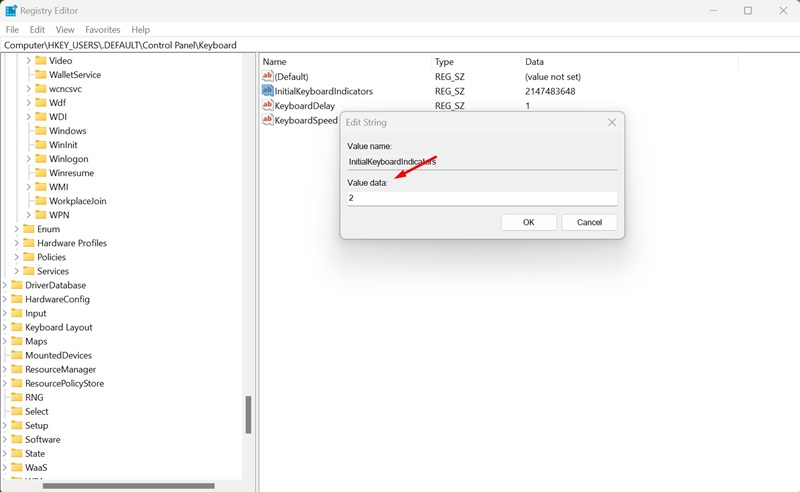
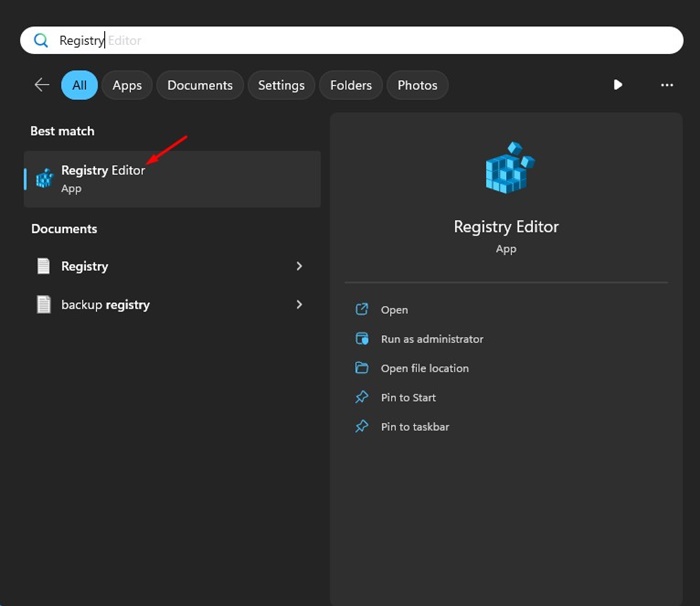
- افتح محرر التسجيل من بحث ويندوز.
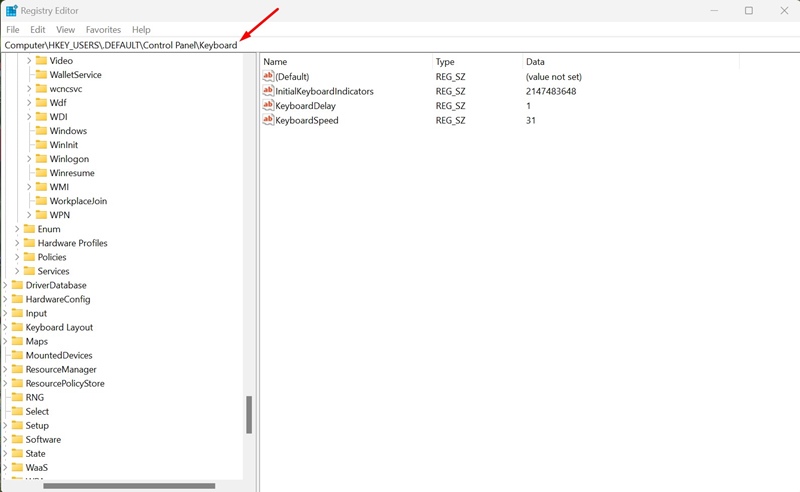
- انتقل إلى المسار التالي:
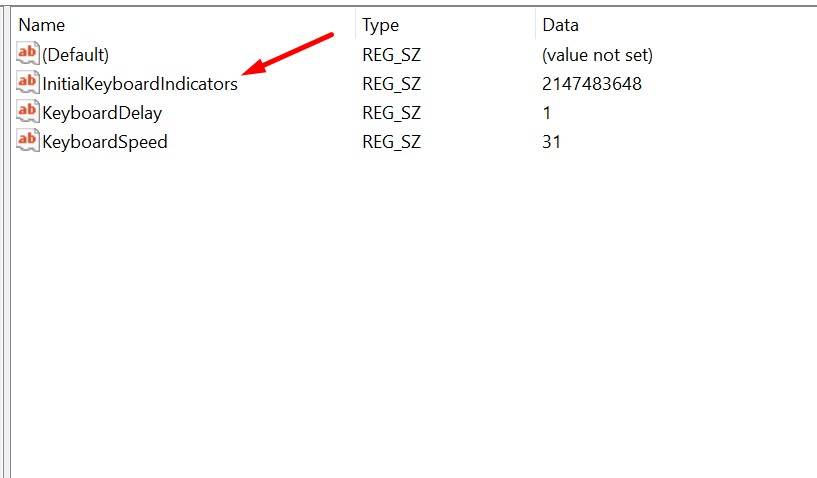
Computer\\HKEY_USERS\\.DEFAULT\\Control Panel\\Keyboard - انقر مرتين على InitialKeyboardIndicators.
- في حقل Value Data اكتب الرقم 2 ثم اضغط موافق.
بعد إعادة تشغيل الجهاز، سيبقى Num Lock مفعلاً بشكل افتراضي. للمزيد من التوثيق حول قيم الريجيستري، يمكنك الاطلاع على مصادر موثوقة مثل ويكيبيديا.
يختصر هذا الدليل كيفية تمكين Num Lock بشكل دائم في ويندوز 11. يشرح خطوات بسيطة لتفعيل قفل الأرقام أو تشغيل القفل الرقمي عبر إعدادات النظام وBIOS/UEFI، لضمان بقاءه مفعلاً عند كل تشغيل. بتطبيق الإعدادات الصحيحة، لن تحتاج إلى تكرار الضغط على مفتاح الأرقام مرة أخرى عند إعادة تشغيل الجهاز.
إنشاء سكربت ليشغل Num Lock تلقائياً عند الإقلاع
يمكنك أيضاً إنشاء سكربت بسيط وتعيينه ليعمل عند بدء التشغيل تلقائياً:
- افتح المفكرة Notepad.
- الصق السكربت التالي في الملف:
set WshShell = CreateObject("WScript.Shell") WshShell.SendKeys "{NUMLOCK}" - احفظ الملف بامتداد .vbs واختَر جميع الملفات في نوع الحفظ.
- انسخ الملف ثم الصقه في مجلد بدء التشغيل:
shell:startup - أعد تشغيل الجهاز وستلاحظ أن السكربت يعمل تلقائياً ويحافظ على Num Lock مفعلاً.
الأسئلة الشائعة
هل تعطيل بدء التشغيل السريع يؤثر على سرعة الإقلاع؟
نعم، قد يصبح الإقلاع أبطأ بعض الشيء مقارنة بالوضع الافتراضي، لكن ستتأكد من بقاء Num Lock مفعلاً كما تريد.
- أفضل 7 شريرات في عالم باتمان مرتبة حسب الأفضلية
- أقوى Build لفئة Warlock في Diablo 2 Resurrected – الجزء الأول
- خمس تفاصيل فضحت قصة NieR: Automata باكراً لم يلاحظها أحد
هل يمكن الاعتماد فقط على تعديل الريجيستري؟
نعم، لكن يفضل اختبار الإعدادات ثم تقييم مدى استقرارها، وتذكر أخذ نسخة احتياطية قبل أي تعديل.
هل أحتاج صلاحيات المسؤول لتطبيق هذه الطريقة؟
غالباً نعم، خاصة عند تعديل الريجيستري أو إعدادات النظام، وقد تحتاج الوصول الإداري لتثبيت سكربت Startup.
كيف أتحقق من أن Num Lock ما يزال مُفعلاً بعد التحديثات؟
بعد كل تحديث أو إعادة تشغيل، تحقق من أن Num Lock لا يزال نشطاً باستخدام أي تطبيق نصّي أو محرر أرقام.
الخاتمة والتفاعل
باتباع الطرق السابقة، يصبح تمكين Num Lock بشكل دائم خياراً عملياً يوفر لك تجربة عمل أكثر سلاسة على Windows 11. ما رأيك في هذه الحلول؟ هل لديك تجربة أخرى ناجحة لمشاركتها؟ تفضل بالتعليق بأسئلتك أو تجاربك أدناه.