مجلد المكتبات في ويندوز 11: إظهاره، إخفاؤه، وإضافة مجلداتك المفضلة!
هل تبحث عن طريقة سهلة لتنظيم ملفاتك والوصول إليها بسرعة في نظام ويندوز 11؟ مجلد المكتبات هو الحل الأمثل! يتيح لك هذا المجلد تجميع الملفات والمجلدات التي تستخدمها بكثرة في مكان واحد، مما يوفر عليك عناء البحث المتكرر. في هذا الدليل الشامل، سنستعرض لك خطوة بخطوة كيفية إظهار مجلد المكتبات، وكيفية إخفائه إذا لم تعد بحاجة إليه، بالإضافة إلى طريقة رائعة لإضافة مجلداتك الخاصة إليه لتجربة تنظيم لا مثيل لها.
جدول المحتويات
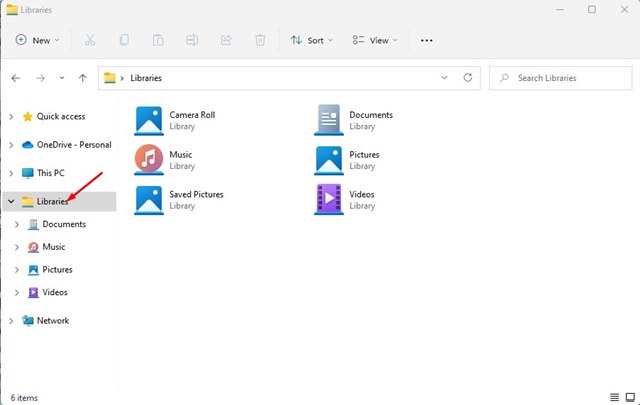
- كيفية إظهار مجلد المكتبات في ويندوز 11
- كيفية إخفاء مجلد المكتبات في ويندوز 11
- كيفية إضافة مجلدات إلى المكتبات
- أسئلة شائعة حول مجلد المكتبات
كيفية إظهار مجلد المكتبات في ويندوز 11
إذا كنت ترغب في الاستفادة من ميزة مجلد المكتبات لتسهيل الوصول إلى ملفاتك، فاتبع هذه الخطوات البسيطة:
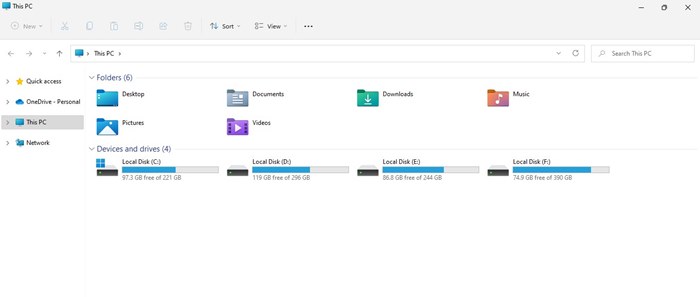
- افتح مستكشف الملفات (File Explorer) بالضغط على مفتاحي Windows + E معاً.
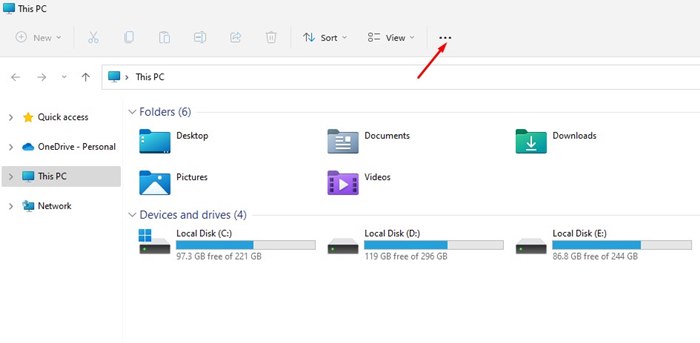
- في شريط الأدوات العلوي لمستكشف الملفات، انقر على الثلاث نقاط (...).
- من القائمة المنسدلة، اختر خيارات (Options).
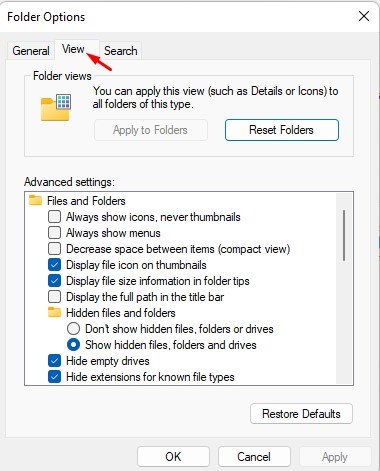
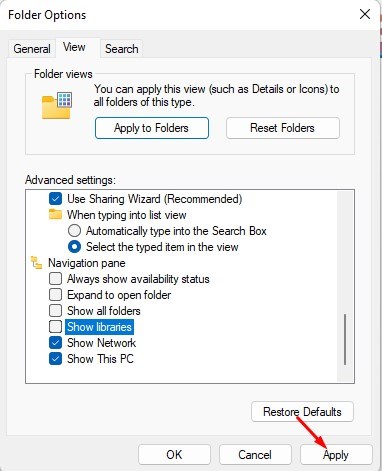
- ستفتح نافذة خيارات المجلد (Folder Options). انتقل إلى علامة التبويب عرض (View).
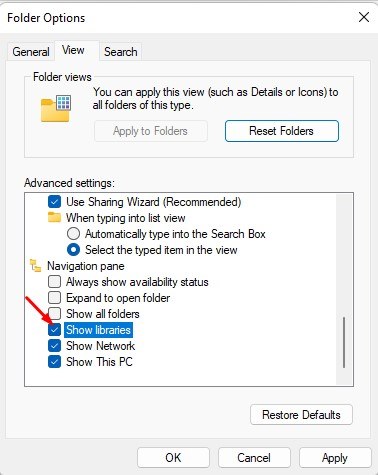
- قم بالتمرير لأسفل في قائمة الإعدادات وابحث عن خيار إظهار المكتبات (Show Libraries). قم بتحديده (وضع علامة صح بجانبه).
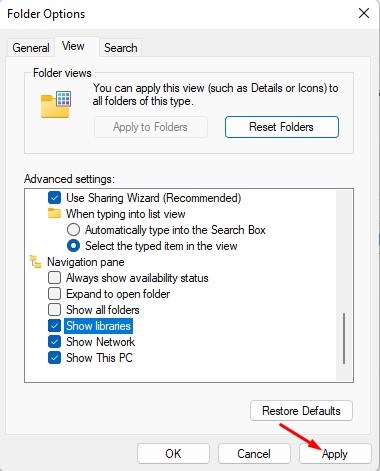
- أخيراً، انقر على تطبيق (Apply) ثم موافق (OK) لحفظ التغييرات.
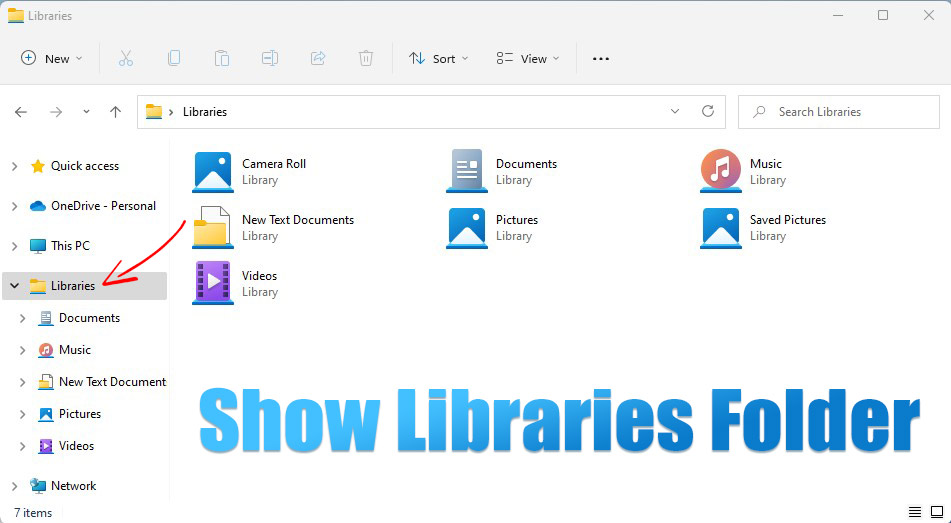
بهذه الخطوات، ستتمكن من رؤية مجلد المكتبات بسهولة في نظام التشغيل ويندوز 11 الخاص بك.
كيفية إخفاء مجلد المكتبات في ويندوز 11
في حال كنت تفضل عدم عرض مجلد المكتبات، يمكنك إخفاؤه بنفس السهولة:
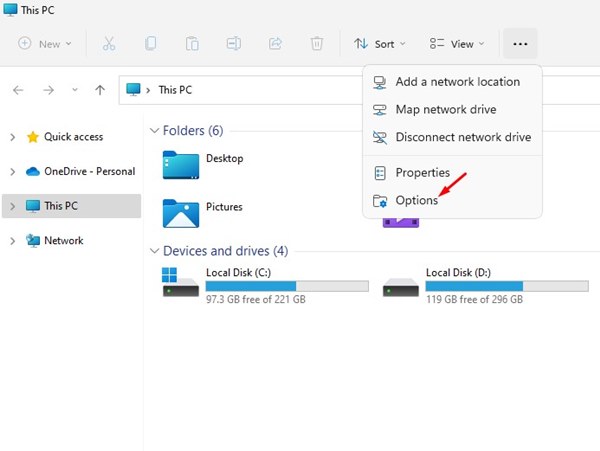
- افتح مستكشف الملفات (File Explorer) وانقر على الثلاث نقاط (...) في الشريط العلوي. اختر خيارات (Options).
- في نافذة خيارات المجلد (Folder Options)، انتقل إلى علامة التبويب عرض (View).
- قم بالتمرير لأسفل وأزل علامة الصح من أمام خيار إظهار المكتبات (Show Libraries).
- انقر على تطبيق (Apply) لإخفاء مجلد المكتبات في ويندوز 11.
كيفية إضافة مجلدات إلى المكتبات
هل لديك مجلدات مفضلة ترغب في إضافتها إلى المكتبات لتسهيل الوصول إليها؟ إليك الطريقة:
- افتح مستكشف الملفات (File Explorer) على جهازك ويندوز 11.
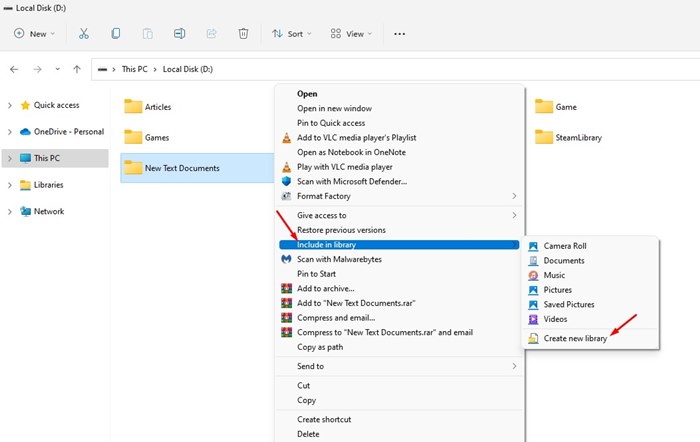
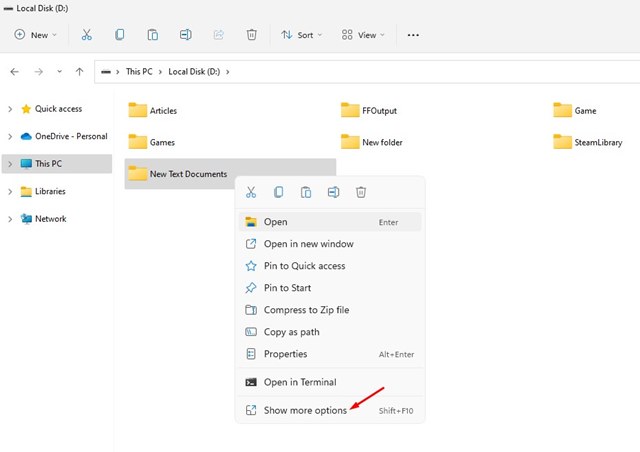
- انتقل إلى المجلد الذي تريد إضافته إلى المكتبات. انقر بزر الماوس الأيمن على المجلد واختر إظهار المزيد (Show More).
- من القائمة السياقية الكلاسيكية، اختر تضمين في المكتبة (Include in Library) ثم إنشاء مكتبة جديدة (Create New Library).
- سيظهر المجلد الجديد ضمن مجلد المكتبات.
- لإزالة مجلد من المكتبات، انقر بزر الماوس الأيمن عليه واختر حذف (Delete).
تُعد مجلدات المكتبات مفيدة للغاية، حيث تسمح للمستخدمين بتضمين الملفات والمجلدات المخزنة في مواقع تخزين مختلفة، مما يتيح لهم الوصول إلى جميع الملفات الأساسية من مكان واحد. هذه الميزة تشبه إلى حد كبير كيفية عمل المكتبات في أنظمة التشغيل، حيث تعمل كواجهة موحدة لتنظيم المحتوى.
أسئلة شائعة حول مجلد المكتبات
هل يمكنني إنشاء مكتبات مخصصة؟
نعم، يمكنك إنشاء مكتبات مخصصة لتنظيم أنواع معينة من الملفات أو المجلدات حسب احتياجاتك.
هل مجلد المكتبات متاح في إصدارات ويندوز الأقدم؟
ميزة المكتبات كانت موجودة في إصدارات ويندوز السابقة مثل ويندوز 7، ولكن طريقة الوصول إليها وتفعيلها قد تختلف قليلاً.
هل يمكنني إضافة مجلدات من محركات أقراص خارجية إلى المكتبات؟
بالتأكيد، يمكنك إضافة مجلدات موجودة على محركات أقراص خارجية أو شبكات إلى المكتبات لتسهيل الوصول إليها.
ما الفرق بين مجلد المكتبات ومجلدات السرعة (Speed Dial) في أوبرا؟
مجلدات السرعة في متصفح أوبرا تُستخدم لتنظيم اختصارات مواقع الويب المفضلة لديك على صفحة البداية، بينما مجلدات المكتبات في ويندوز تُستخدم لتنظيم الملفات والمجلدات الموجودة على جهازك.
خاتمة تفاعلية
نأمل أن يكون هذا الدليل قد أوضح لك كيفية الاستفادة القصوى من مجلد المكتبات في ويندوز 11. هل لديك أي نصائح إضافية أو تجارب تود مشاركتها حول تنظيم الملفات؟ شاركنا رأيك في التعليقات أدناه!