


- مقدمة
- تحديث PowerShell باستخدام أمر Winget
- تحميل PowerShell من GitHub
- تحديث PowerShell من متجر ويندوز
- استخدام PowerShell 5 و7 معاً
- الأسئلة الشائعة
- الخاتمة
مقدمة
هل واجهت بطء في استجابة الأوامر أو أخطاء مفاجئة في PowerShell؟ هل يفشل البرنامج في الفتح على جهازك؟ لا داعي للقلق، لأن تحديث PowerShell هو الحل الأمثل لكل هذه المشاكل. في هذا الدليل الشامل، ستتعلم كيفية تحديث PowerShell على ويندوز 11 و10 بثلاث طرق مختلفة وسهلة. تابع القراءة لمعرفة الخطوات التفصيلية. ---تحديث PowerShell باستخدام أمر Winget
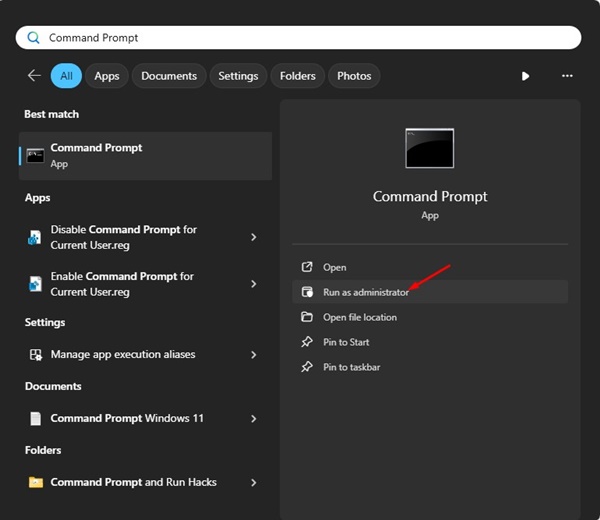
تُعد طريقة Winget الأسهل والأسرع لتحديث PowerShell على ويندوز. اتبع هذه الخطوات:افتح قائمة البحث في ويندوز 11، ثم اكتب "Command Prompt" أو "موجه الأوامر". انقر بزر الماوس الأيمن واختر "Run as administrator" لتشغيله كمسؤول.
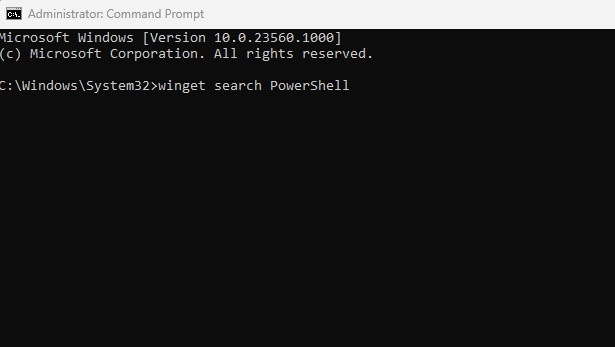
للبحث عن الإصدار الأحدث، اكتب الأمر التالي واضغط Enter:
winget search PowerShell
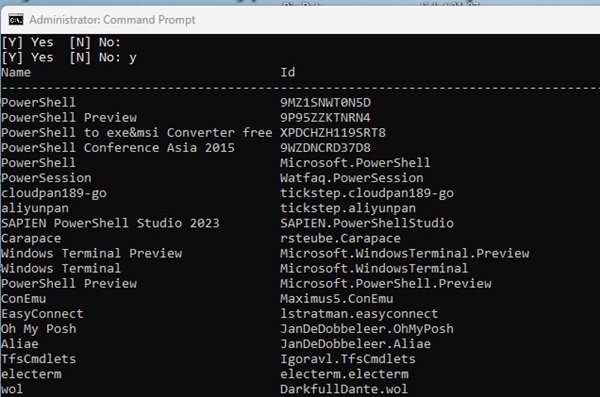
سيظهر لك список بالإصدارات المتاحة. لاحظ معرف التطبيق (ID) Adj collapse和精神 AY للنسخة المحددة، ثم استخدم الأمر التالي للتثبيت:
winget install Microsoft.PowerShell
انتظر حتى يكتمل التحميل والتثبيت تلقائياً.
للمزيد من المعلومات التقنية، يمكنك زيارة صفحة PowerShell الرسمية على GitHub.

تحميل PowerShell من GitHub
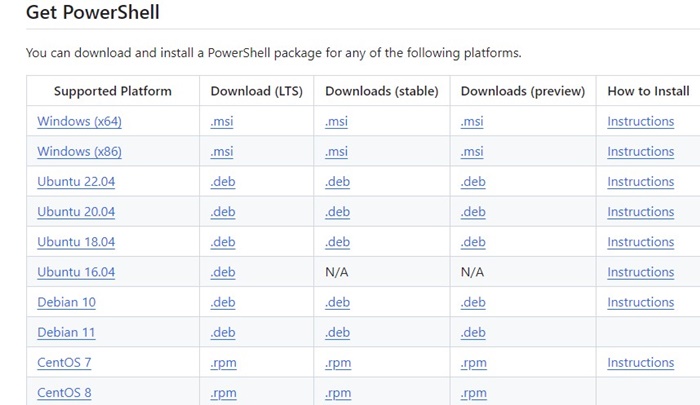
إذاPreferred verpreferred not using command-line tools، يمكنك تحميل أحدث إصدار مباشرة من GitHub. إليك الطريقة:- افتح متصفح الويب المفضل لديك وانتقل إلى صفحة الإصدارات الرسمية على GitHub.
- ستجد ثلاثة خيارات للتحميل: LTS (الدعم الطويل)، Stable (المستقر)، وPreview (معاينة).
- يُنصح بتحميل إصدار Stable للاستخدام اليومي.
- بعد التحميل، انقر نقراً مزدوجاً على ملف MSI لبدء التثبيت.
- اتبع الخطوات الافتراضية واضغط "Next" في كل خطوة.
- انتظر حتى يكتمل التثبيت بنجاح.
ملاحظة: سيتم تثبيت الإصدار الجديد في مسار مختلف عن الإصدار القديم، مما يتيح لك استخدام كلاهما.
تحديث PowerShell من متجر ويندوز
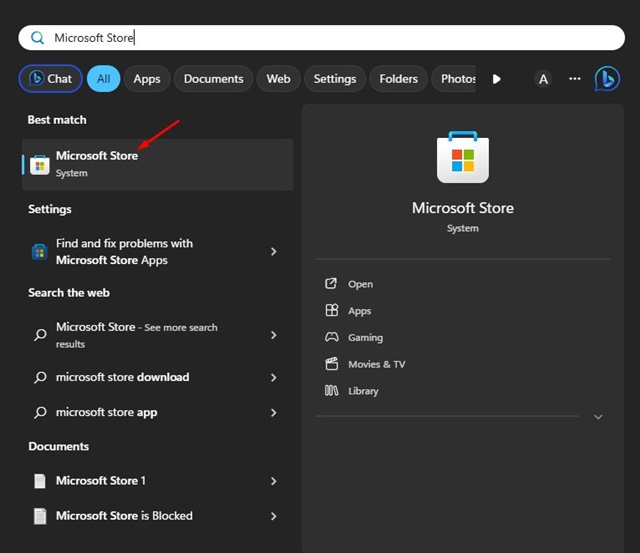
إذا كنت تستخدم ويندوز 11، فإن متجر майكروسوفت يوفر طريقة بسيطة لتحديث PowerShell:افتح قائمة البحث واكتب "Microsoft Store" أو "متجر майكروسوفت".
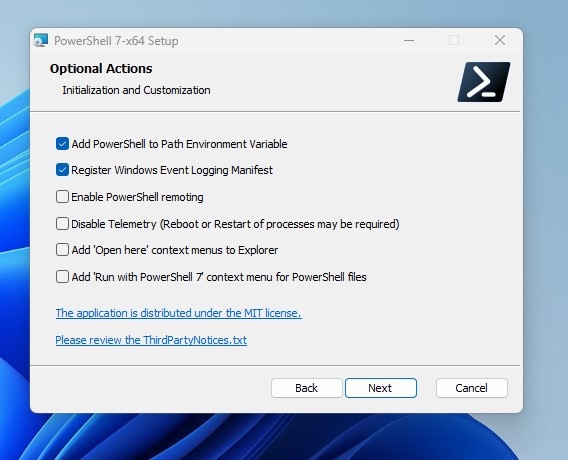
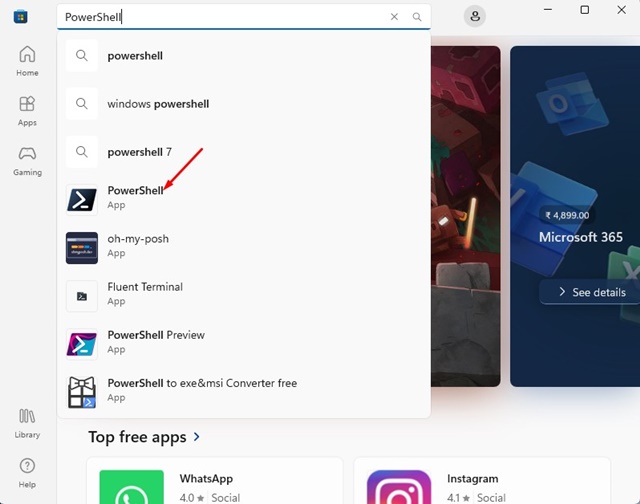
في شريط البحث داخل المتجر، اكتب "PowerShell".
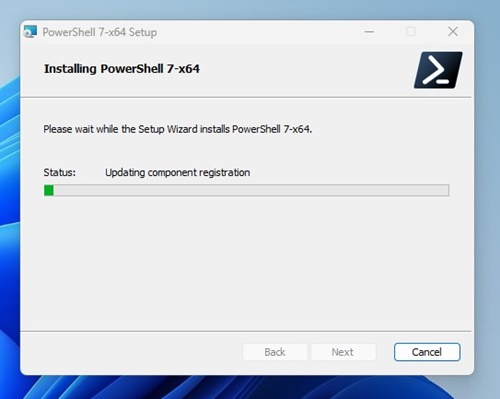
إذا كان هناك تحديث متاح، ستظهر لك زر "Update" - انقر عليه للتحديث.
إذا لم يكن البرنامج مثبتاً، اضغط على "Install" للتنزيل والتثبيت.
هذه الطريقة تضمن لك الحصول على أحدث التحديثات تلقائياً.
استخدام PowerShell 5 و7 معاً
بعد اتباع خطوات التثبيت، ستتمكن من استخدام كلا الإصدارين: PowerShell 5 (الموجود افتراضياً) وPowerShell 7 (الأحدث).

يتم تثبيت PowerShell 7.x في مسار مختلف على جهازك، لكن كلا الإصدارين يبقى نشطاً وقابلاً للاستخدام.
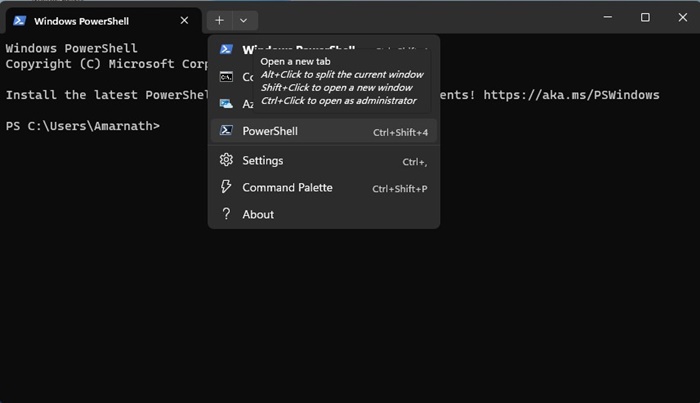
إذا كنت تستخدم تطبيق Terminal، ستلاحظ وجود ملف تعريف PowerShell إضافي يظهر لك خيارات متعددة.

للتبديل بين الإصدارين بسهولة، يمكنك استخدام الأمر:
pwsh -v  # للإصدار 7
powershell -v  # للإصدار 5
---
الأسئلة الشائعة
هل يمكنني استخدام PowerShell 5 و7 معاً؟
نعم، بالتأكيد. يتم تثبيت كل إصدار في مسار منفصل، ويمكنك تشغيل كليهما دون أي تعارض. يُنصح باستخدام الإصدار 7 للحصول على الميزات الأحدث.
ما أفضل طريقة لتحديث PowerShell؟
الطريقة الأسهل هي استخدام أمر Winget، لكن إذا Preferred verpreferred واجهة رسومية، فالتحميل من GitHub أو المتجر خيار ممتاز أيضاً.
كيف أتحقق من إصدار PowerShell المثبت؟
افتح PowerShell واكتب الأمر $PSVersionTable.PSVersion لعرض رقم الإصدار المثبت.
هل تحديث PowerShell آمن؟
نعم، التحديث آمن تماماً. يُنصح دائماً بتحميل الإصدار Stable من المصادر الرسمية مثل GitHub أو المتجر.
---الخاتمة
لقد تعرفت على ثلاث طرق فعالة لـ تحديث PowerShell على ويندوز 11 و10. سواء Preferred verpreferred Winget أو GitHub أو المتجر، فإن كل طريقة تضمن لك الحصول على أحدث إصدار مع ميزات محسنة وإصلاحات للأخطاء.
إذا واجهت أي صعوبات أثناء التحديث أو لديك استفسار معين، feel free to drop a comment below.
ما الطريقة التيPreferred verpreferredها لتحديث PowerShell؟ أخبرنا برأيك في التعليقات!
