إذا كنت تريد دمج الصور في PDF بكفاءة وبخطوات بسيطة على ويندوز 11، ستجد في هذا الدليل ثلاث طرق مجانية ومضمونة لدمج عدة صور في ملف PDF واحد بسهولة وتوفير الوقت.
دمج الصور في PDF على ويندوز 11 باستخدام Microsoft Print to PDF
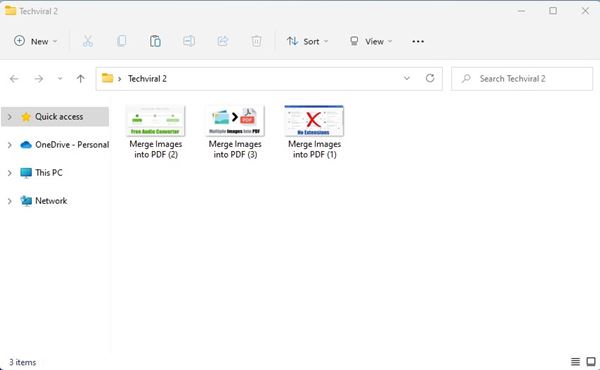
- ضع جميع الصور في مجلد واحد ثم أعد تسميتها ترتيباً عادة أبجدياً.
- اضغط مع الاستمرار على Ctrl ثم اختر الصور التي تريد دمجها في الـ PDF.
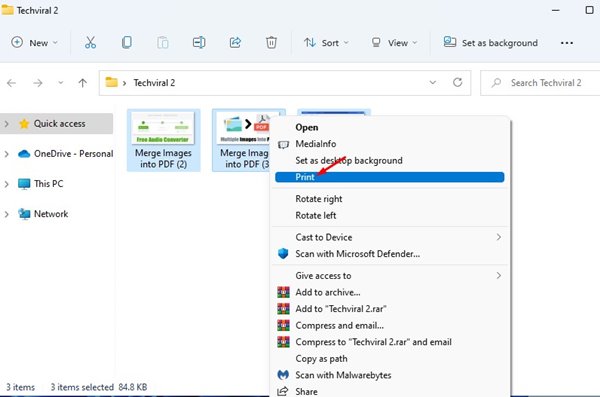
- انقر بزر الماوس الأيمن على أي صورة محددة واختر طباعة.
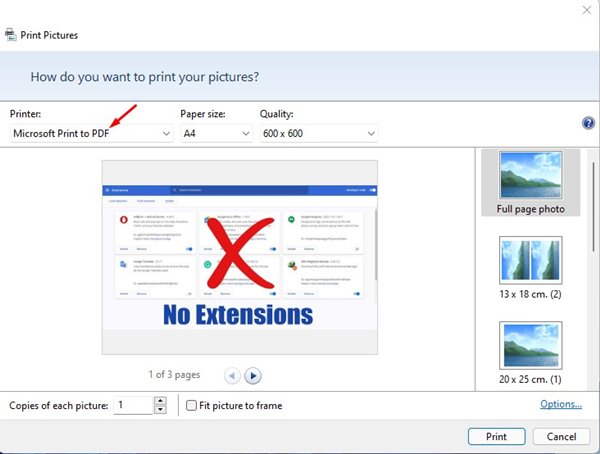
- ستفتح نافذة Print Pictures. تحت Printer اختر Microsoft Print to PDF.
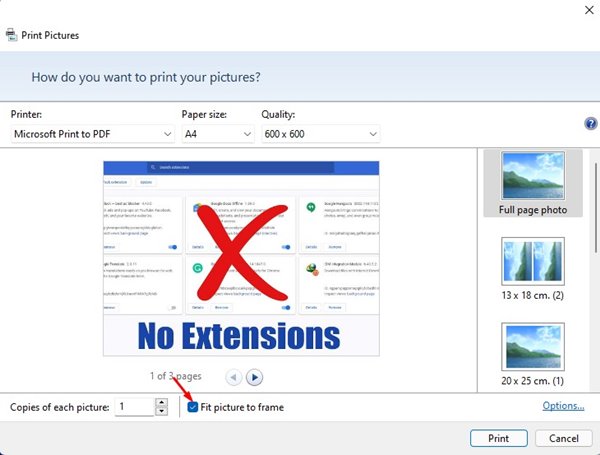
- إذا لم تظهر المعاينة بشكل صحيح، قم بإلغاء تحديد خيار Fit picture to frame.
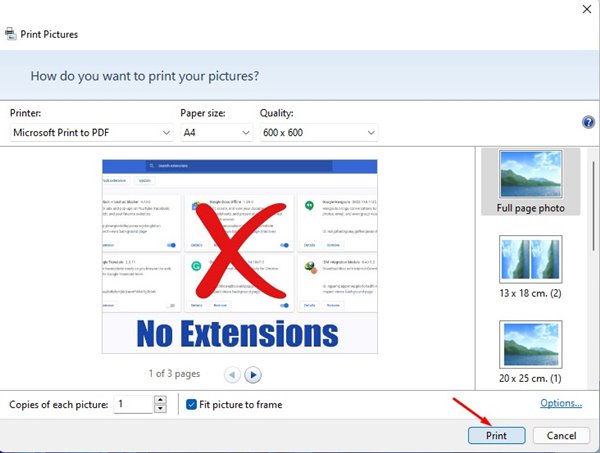
- اضغط Print، ثم حدد مكان الحفظ واسم الملف، وأخيراً اضغط Save.
مزايا هذه الطريقة أنها مجانية وتعمل دون اتصال بالإنترنت، مع إبقاء عملية الدمج بسيطة خطوة بخطوة. لمحة تقنية إضافية حول تنسيق PDF متوفرة في صفحة ويكيبيديا.
دمج الصور عبر الإنترنت باستخدام SmallPDF
- افتح متصفحك واذهب إلى صفحة أداة الدمج في SmallPDF.
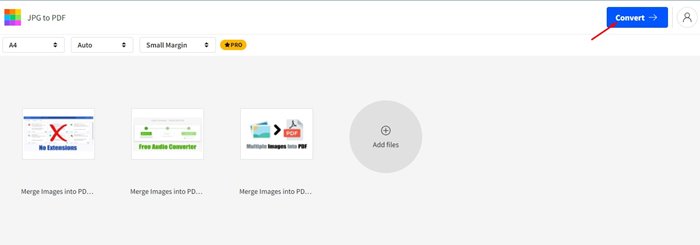
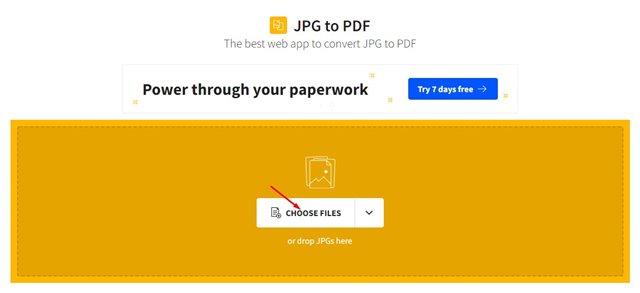
- اضغط Choose files وحدد الصور التي تريد دمجها.
- اضغط Convert ثم انتظر حتى يتم دمج الصور في ملف PDF واحد.
- اضغط Download لتنزيل الملف الناتج.
هذه الطريقة سريعة وتناسب من يفضل الحلول السحابية. احرص على توخي الحذر من خصوصية البيانات عند رفع ملفاتك، خاصة للصور الحساسة.
دمج الصور إلى PDF باستخدام XConvert
- افتح المتصفح وزُر صفحة XConvert المعنية بالدمج.
- اضغط Add Files واختر الصور المراد دمجها.
- اضبط الإعدادات مثل الهوامش وحجم الورقة حسب احتياجك ثم اضغط Merge.
- بعد الدمج، اضغط Download لتنزيل ملف PDF الناتج.
نصائح وخيارات إضافية للمحترفين
- الجودة مقابل حجم الملف: الدمج على شكل PDF قد يضغط الصور، ما قد يؤثر على الوضوح عند تكبير الصفحات. اختر إعدادات حفظ مناسبة إذا كانت الجودة أولوية لديك.
- حفظ الترتيب تلقائياً: إذا كان ترتيب الصور مهماً، فاحرص على تسمية الملفات ترتيبياً قبل الدمج أو استخدم خيارات الترتيب في الأداة المعنية.
- النسخ دون الإنترنت: استخدم خيار Microsoft Print to PDF في Windows 11 عندما تكون متصلًا بالشبكة غير متاح أو تريد حلاً محلياً وآمناً.
- اعتبارات الخصوصية: عند استخدام أدوات عبر الإنترنت، تجنّب رفع ملفات حساسة أو خاصة، واعتمد الحلول المحلية عندما يكون ذلك ممكنًا.
الخاتمة التفاعلية: ما الطريقة التي وجدتها الأنسب لك لدمج الصور في PDF؟ شاركنا تجربتك ورأيك في قسم التعليقات أدناه لاختيارك المفضل، وهل لديك أساليب أخرى نجحت معك؟
أسئلة شائعة
كيف أدمج الصور في ملف PDF واحد بسرعة؟
يمكنك اختيار إحدى الطرق الثلاثة الموضحة أعلاه: استخدام Microsoft Print to PDF على ويندوز 11، أو أداة SmallPDF عبر الإنترنت، أو أداة XConvert على الويب. جميعها مجانية وتؤدي الغرض، مع اختلاف في الواجهة وسرعة الاستخدام حسب جهازك.
هل يسبب دمج الصور في PDF فقدان الجودة؟
نعم، قد تلاحظ تقليلاً طفيفاً في الجودة بسبب ضغط الصور أثناء الدمج في ملف PDF واحد. اختيار إعدادات حفظ عالية الجودة يقلل من الفقد، خاصة عند استخدام أدوات المدفوعة أو إعدادات مخصصة.
كيف يمكن الدمج دون فقدان كبير للجودة؟
لدمج الصور دون فقدان ملموس في الجودة، استخدم أدوات احترافية أو إعدادات جودة عالية، وابحث عن خيارات حفظ تسمح بالحفاظ على الدقة الأصلية (مثلاً اختيار جودة عالية/بدون ضغط).
هل يمكن الدمج بدون اتصال بالإنترنت؟
نعم، عبر خاصية Microsoft Print to PDF المدمجة في Windows 11 يمكنك الدمج دون اتصال بالإنترنت تماماً، وهو خيار ممتاز للحفظ المحلي للخصوصية وسهولة الاستخدام.